
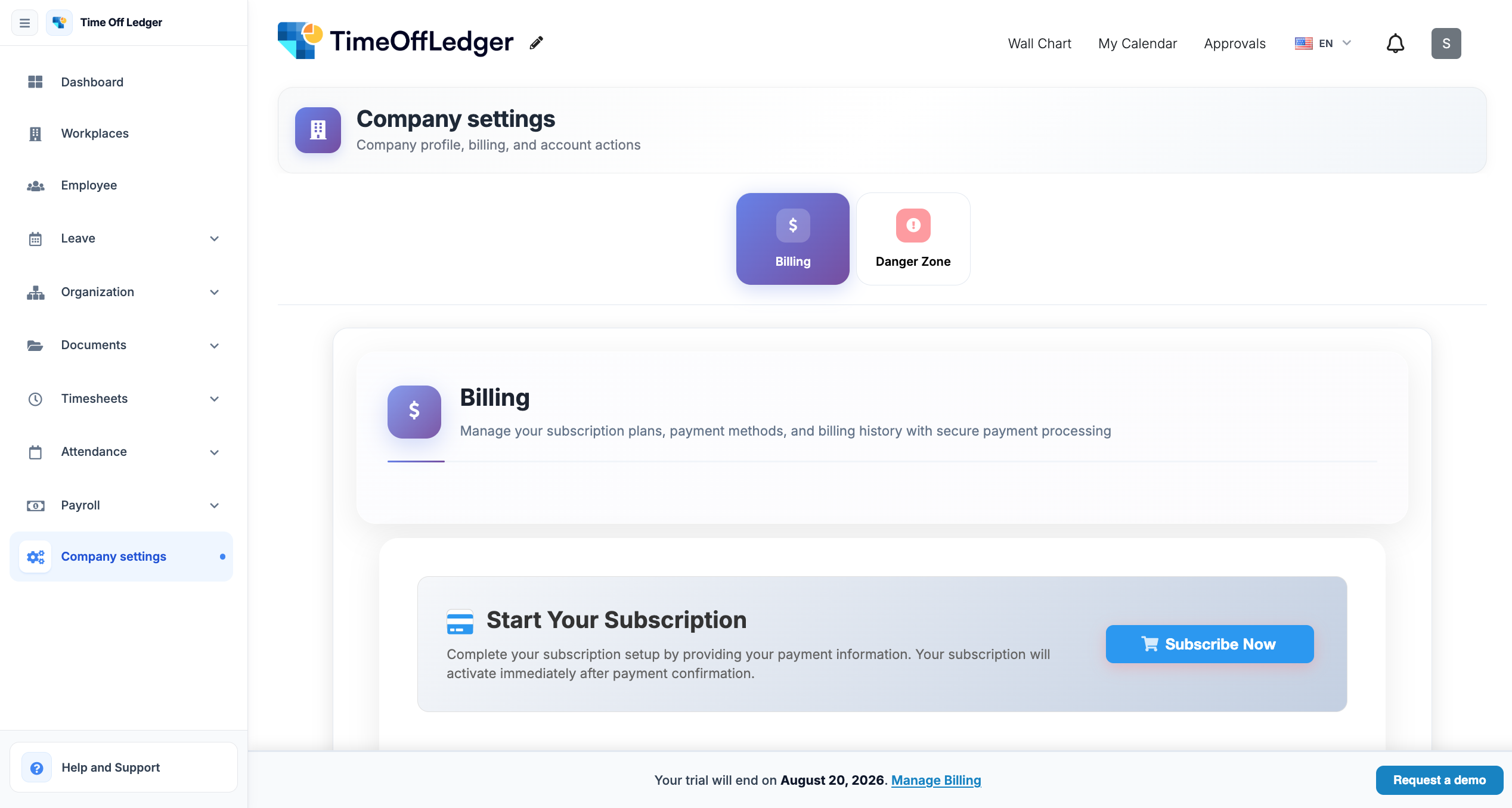
কোম্পানি সেটিংস পৃষ্ঠায় কোম্পানির বিবরণ, যোগাযোগের তথ্য এবং অন্যান্য সাধারণ পছন্দ সহ আপনার সংস্থার মূল তথ্য রয়েছে।
শুধুমাত্র ব্যবহারকারীরা প্রশাসক অনুমতিগুলি এই সেটিংসগুলি অ্যাক্সেস এবং সংশোধন করতে পারে।
শুরু করার আগে
আপনার কোম্পানির সেটিংস আপডেট করার আগে, নিশ্চিত করুনঃ
- আপনার কাছে প্রশাসকের প্রবেশাধিকার রয়েছে।
- আপনার কাছে কোম্পানির সঠিক তথ্য রয়েছে।
- আপনি বুঝতে পারেন যে পরিবর্তনগুলি আপনার সংস্থাকে কীভাবে প্রভাবিত করতে পারে।
কোম্পানির সেটিংস অ্যাক্সেস করা হচ্ছে
ধাপ 1ঃ সেটিংস খুলুন
- আপনার টোলব্র্যান্ড অ্যাকাউন্টে সাইন ইন করুন।
- ক্লিক করুন সেটিংস নেভিগেশন মেনু থেকে।
- বেছে নিন কোম্পানির সেটিংস.
সেটিংস মেনুটি এর সাহায্যে ক্যাপচার করুন কোম্পানির সেটিংসহাইলাইট করা।
ধাপ 2ঃ কোম্পানির তথ্য আপডেট করুন
আপনি তথ্য আপডেট করতে পারেন যেমনঃ
- কোম্পানির নাম
- কোম্পানির লোগো
- যোগাযোগের ইমেল
- ফোন নম্বর
- কোম্পানির ঠিকানা
- ওয়েবসাইট
- সংগঠনের আকার (যদি প্রযোজ্য হয়)
আপনার পরিবর্তনগুলি করার পর, ক্লিক করুন পরিবর্তনগুলি সংরক্ষণ করুন.
সম্পাদনযোগ্য ক্ষেত্রগুলি দেখানো কোম্পানি তথ্য ফর্মটি ক্যাপচার করুন।
ধাপ 3: আপনার পরিবর্তনগুলি যাচাই করুন
একবার সংরক্ষণ করা হলে, অ্যাপ্লিকেশন জুড়ে আপডেট হওয়া তথ্য সঠিকভাবে প্রদর্শিত হয় তা নিশ্চিত করতে আপনার সংস্থার প্রোফাইলটি পর্যালোচনা করুন।
আপডেটেড কোম্পানির প্রোফাইল বা ড্যাশবোর্ডটি ক্যাপচার করুন।
সর্বোত্তম অনুশীলন
- আপনার অফিসিয়াল কোম্পানির নাম ব্যবহার করুন।
- একটি উচ্চমানের কোম্পানির লোগো আপলোড করুন।
- যোগাযোগের তথ্য আপ টু ডেট রাখুন।
- কোম্পানির সেটিংস পর্যায়ক্রমে পর্যালোচনা করুন।
- সংরক্ষণ করার আগে সমস্ত পরিবর্তনগুলি যাচাই করুন।
সাধারণ সমস্যা
পরিবর্তনগুলি দৃশ্যমান নয়
আপনার ব্রাউজারটি রিফ্রেশ করুন অথবা সাইন আউট করুন এবং সর্বশেষ সেটিংস লোড হয়েছে তা নিশ্চিত করতে আবার সাইন ইন করুন।
পরিবর্তনগুলি সংরক্ষণ করতে ব্যর্থ
সমস্ত প্রয়োজনীয় ক্ষেত্রগুলি সম্পূর্ণ হয়েছে এবং আপনার কাছে প্রশাসকের অনুমতি রয়েছে কিনা তা যাচাই করুন।
কোম্পানির ভুল তথ্য
সংরক্ষণ করার আগে প্রবেশ করা বিবরণগুলি দুবার পরীক্ষা করুন। প্রয়োজনে তথ্যটি আবার সম্পাদনা করুন এবং আপনার পরিবর্তনগুলি সংরক্ষণ করুন।


