
TimeOffLedgerアカウントが作成され確認が完了したら、サインインしてダッシュボードにアクセスし、従業員の休暇管理、申請の確認、組織の設定を始められます。
従業員、Manager、管理者のいずれであっても、サインインすると役割に応じた機能にアクセスできます。
始める前に
ログインする前に、次を用意してください:
- 登録済みのTimeOffLedgerアカウント。
- 確認済みのメールアドレス(メール確認が必要な場合)。
- メールアドレスとパスワード。
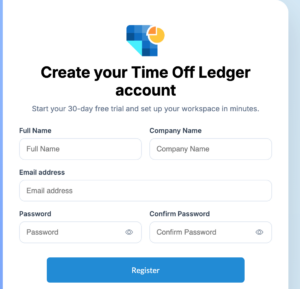
ログイン方法
次の手順でアカウントにサインインします:
- TimeOffLedgerのログインページに移動します。
- アカウントに紐づくメールアドレスを入力します。
- パスワードを入力します。
- クリック ログイン.
認証情報が正しければ、ダッシュボードにリダイレクトされます。
ダッシュボード
サインイン後、パーソナライズされたダッシュボードにアクセスできます。
役割によっては、次ができる場合があります:
従業員
- 休暇残日数を表示します。
- 新しい休暇申請を送信します。
- 保留中の申請のステータスを確認します。
- 今後の会社休日を表示します。
- 個人プロフィールを更新します。
マネージャー
- チームメンバーからの休暇申請を確認します。
- 休暇申請を承認または却下します。
- チーム休暇カレンダーを表示します。
- 従業員の出勤状況を監視します。
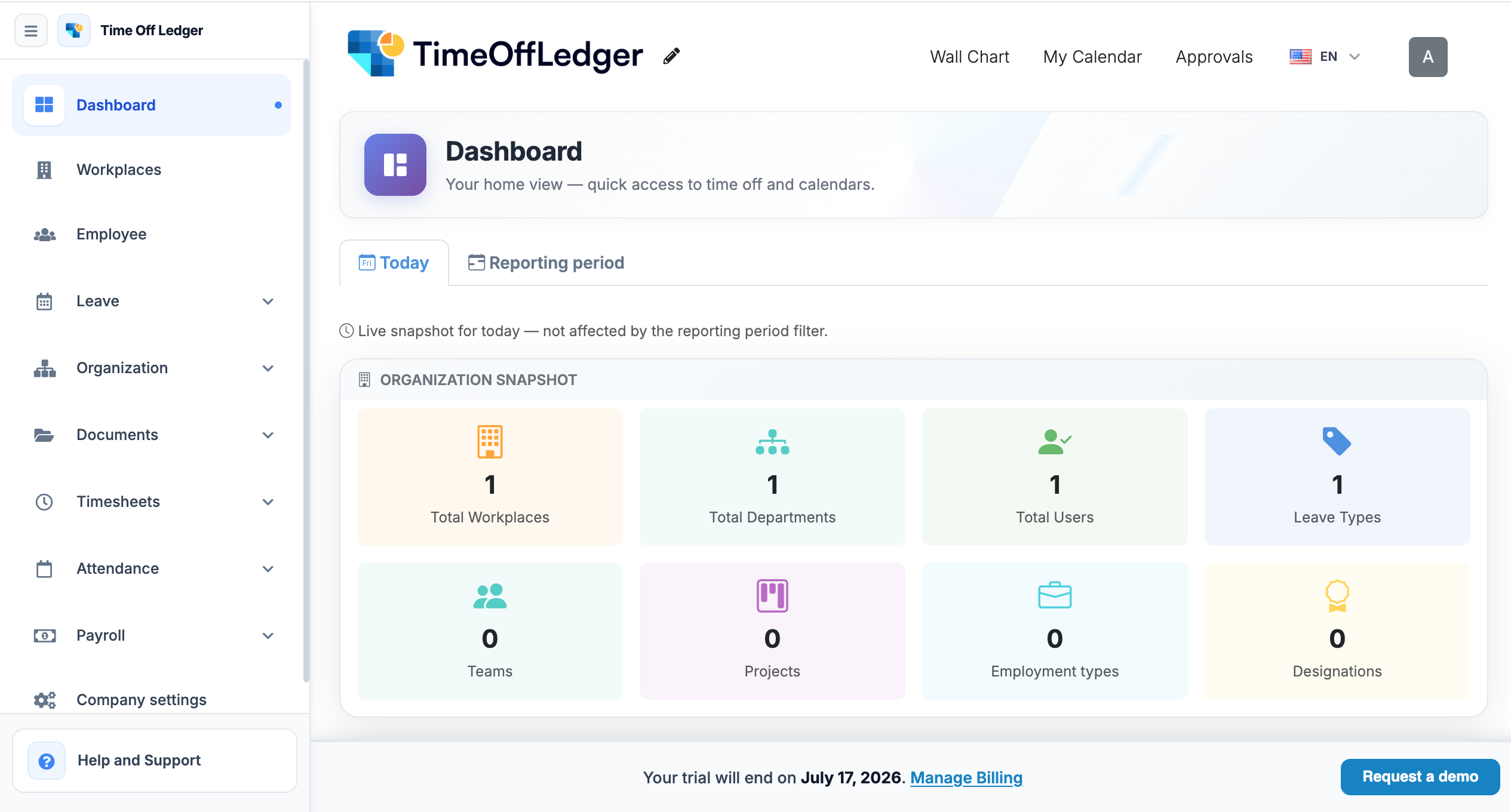
Administrators
- 従業員と部署を管理します。
- 会社設定を構成します。
- 休暇ポリシーを作成・編集します。
- 祝日を管理します。
- レポートと休暇分析を表示します。
- 承認ワークフローを設定します。
アカウントを安全に保つ
アカウントを保護するために:
- パスワードを誰とも共有しないでください。
- 共有パソコンや公共のパソコンでは、必ずサインアウトしてください。
- 他のオンラインアカウントで使用していない固有のパスワードを使ってください。
- 組織で求められている場合は、パスワードを定期的に更新してください。
よくあるログインの問題
メールアドレスまたはパスワードが正しくありません
サインイン時にエラーが表示された場合:
- 正しいメールアドレスを入力したか確認します。
- パスワードが正しく入力されていることを確認します。
- Caps Lockがオフになっていることを確認してください。
- パスワードを慎重に再入力してください。
パスワードをお忘れですか
パスワードを忘れた場合は、 パスワードをお忘れの場合 をログインページで選択し、指示に従ってリセットしてください。
詳細な手順は次を参照してください: パスワードのリセット 記事。
アカウント未確認
メールアドレスを確認していない場合、サインインできないことがあります。
受信箱で確認メールを確認し、有効化の手順に従ってください。必要なら、新しい確認メールを再送してください。
アカウント無効
組織の管理者によってアカウントが無効化されている場合、アクセスが復元されるまでサインインできません。
これが誤りだと思われる場合は、会社の管理者に連絡してください。


