
どのようにお手伝いできますか?
ナレッジベースを検索するか、ステップバイステップガイドを参照して、ワークスペースの設定、チーム管理、TimeOffLedgerの活用を進めましょう。
ステップバイステップガイドを見る
TimeOffLedgerは年次休暇、病気休暇、無給休暇、緊急休暇、振替休暇、無制限PTO、および定義する任意のカスタム休暇種別に対応 — それぞれに独自のルールと承認チェーンがあります。
はい。休暇ポリシーごとに付与スケジュール、按分、段階的権利、繰越上限を設定でき — 休暇の積み上げと繰越を完全にコントロールできます。
はい。1日あたりの欠勤上限人数を設定すると、承認前に競合する申請をフラグするか、自動でブロックします。
ライブチームウォールチャートは、承認済み・申請中・今後の欠勤をチームと拠点をまたいでひとつのビジュアルで表示します — マネージャーは衝突や期限の前に人員を計画し、リソースを割り当てられます。
はい。休暇管理の全機能は30日間の無料トライアル期間中にご利用いただけます。クレジットカードは不要です。詳しくは 料金ページ のプラン詳細をご覧ください。
はい。無給休暇は独立した休暇種別として完全に対応し、他の有給休暇カテゴリと分けて記録されます。
TimeOffLedgerは、休暇管理、勤怠追跡(TimeLog)、従業員記録、コンプライアンス書類、給与準備、勤務表を — つながったひとつのシステムで扱う一体型HRソフトウェアです。
ほとんどのチームは、勤務地、部署、従業員、休暇ポリシーを数分で追加します。複雑な大企業向け導入は不要です。
従業員は休暇を申請するか、TimeLogで出退勤します。マネージャーはワンクリックで確認・承認。残日数、勤怠、記録は自動更新されます。
承認済み、保留中、今後の欠勤をひとつの視覚ビューで表示 — マネージャーは衝突や期限の前に人員を計画できます。
はい。TimeLogの出退勤データは勤務表に反映されます。承認済み休暇と時間は給与準備へ流れます — 表計算への再入力は不要です。
はい。複数の職場を作成し、拠点別の祝日を割り当て、地域をまたいで従業員を管理できます。
年次休暇、病欠、無給休暇、緊急休暇、無制限PTO、および定義した任意のカスタム種別 — 付与、繰越、1日あたりの上限付き。
Admin(完全な管理)、Manager(チームの休暇と勤務表の承認)、Standard User(休暇申請、出退勤、個人記録の確認)。
メール admin@timeoffledger.com、+1 775 522 9719にお電話いただくか、 お問い合わせフォーム。営業時間内であれば2時間以内にご返信します。
大企業の複雑さや価格なしに、信頼できるHRツールが必要な成長企業、HRチーム、オペレーションマネージャー向け。
TimeOffLedgerアカウントの作成は、従業員休暇を効率よく管理するための第一歩です。アカウントを設定すると、会社の構成、従業員の招待、休暇ポリシーの作成、休暇の追跡を、ひとつの集中プラットフォームで始められます。
始める前に
アカウントを作成する前に、次を用意してください:
- 有効なメールアドレス。
- 確認用のメール受信箱へのアクセス。
- 会社名または組織名。
- 安全なパスワード。
アカウントの作成方法
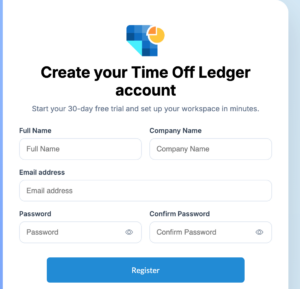
次の手順でTimeOffLedgerアカウントを作成します:
- TimeOffLedgerのウェブサイトにアクセスします。
- クリック 新規登録.
- 氏名を入力します。
- 勤務先のメールアドレスを入力します。
- 安全なパスワードを作成します。
- パスワードを確認します。
- 利用規約とプライバシーポリシーに同意してください。
- クリック アカウント作成.
メール確認が有効な場合、登録後まもなく確認メールが届きます。
メールアドレスを確認する
アカウントを有効にするには:
- 受信トレイに届いた確認メールを開きます。
- 次をクリック メールを確認 ボタン。
- TimeOffLedgerにリダイレクトされます。
- メールアドレスとパスワードでサインインします。
数分以内にメールが届かない場合は、別の確認メールをリクエストする前に、迷惑メール(Spam / Junk)フォルダを確認してください。
強力なパスワードの選び方
次を含むパスワードの作成をお勧めします:
- 8文字以上。
- 英大文字を1文字。
- 英小文字を1文字。
- 数字を1つ。
- 特殊文字を1つ。
一般的な単語、誕生日、推測されやすいパスワードは避けてください。
アカウント作成後
アカウントが正常に作成されたら、次の手順です:
- 会社プロフィールを設定します。
- 勤務日を設定します。
- 休暇種別を追加します。
- 従業員を招待します。
- 部署とチームを作成します。
- 承認ワークフローを設定します。
これらの手順を完了すると、従業員が休暇申請を始める前に、組織の準備が整います。
よくある問題
確認メールが届きません。
次をお試しください:
- 迷惑メールまたは迷惑フォルダを確認します。
- 正しいメールアドレスを入力したことを確認してください。
- 数分待ってから、新しい確認メールをリクエストしてください。
- 組織が外部メールをブロックしている場合は、メール管理者に連絡してください。
確認リンクの有効期限が切れています。
確認リンクは一定時間後に期限切れになることがあります。ログインページから新しい確認メールをリクエストし、もう一度手順に従ってください。
メールアドレスはすでに登録されています。
メールアドレスがすでに使用されているというメッセージが表示された場合は、代わりにサインインしてください。パスワードを忘れた場合は、 パスワードをお忘れの場合 オプションを使ってリセットしてください。
ブラウザと組織のセキュリティ設定によっては、個人デバイスでサインインしたままにするオプションがある場合があります。
TimeOffLedgerアカウントが作成され確認が完了したら、サインインしてダッシュボードにアクセスし、従業員の休暇管理、申請の確認、組織の設定を始められます。
従業員、Manager、管理者のいずれであっても、サインインすると役割に応じた機能にアクセスできます。
始める前に
ログインする前に、次を用意してください:
- 登録済みのTimeOffLedgerアカウント。
- 確認済みのメールアドレス(メール確認が必要な場合)。
- メールアドレスとパスワード。
ログイン方法
次の手順でアカウントにサインインします:
- TimeOffLedgerのログインページに移動します。
- アカウントに紐づくメールアドレスを入力します。
- パスワードを入力します。
- クリック ログイン.
認証情報が正しければ、ダッシュボードにリダイレクトされます。
ダッシュボード
サインイン後、パーソナライズされたダッシュボードにアクセスできます。
役割によっては、次ができる場合があります:
従業員
- 休暇残日数を表示します。
- 新しい休暇申請を送信します。
- 保留中の申請のステータスを確認します。
- 今後の会社休日を表示します。
- 個人プロフィールを更新します。
マネージャー
- チームメンバーからの休暇申請を確認します。
- 休暇申請を承認または却下します。
- チーム休暇カレンダーを表示します。
- 従業員の出勤状況を監視します。
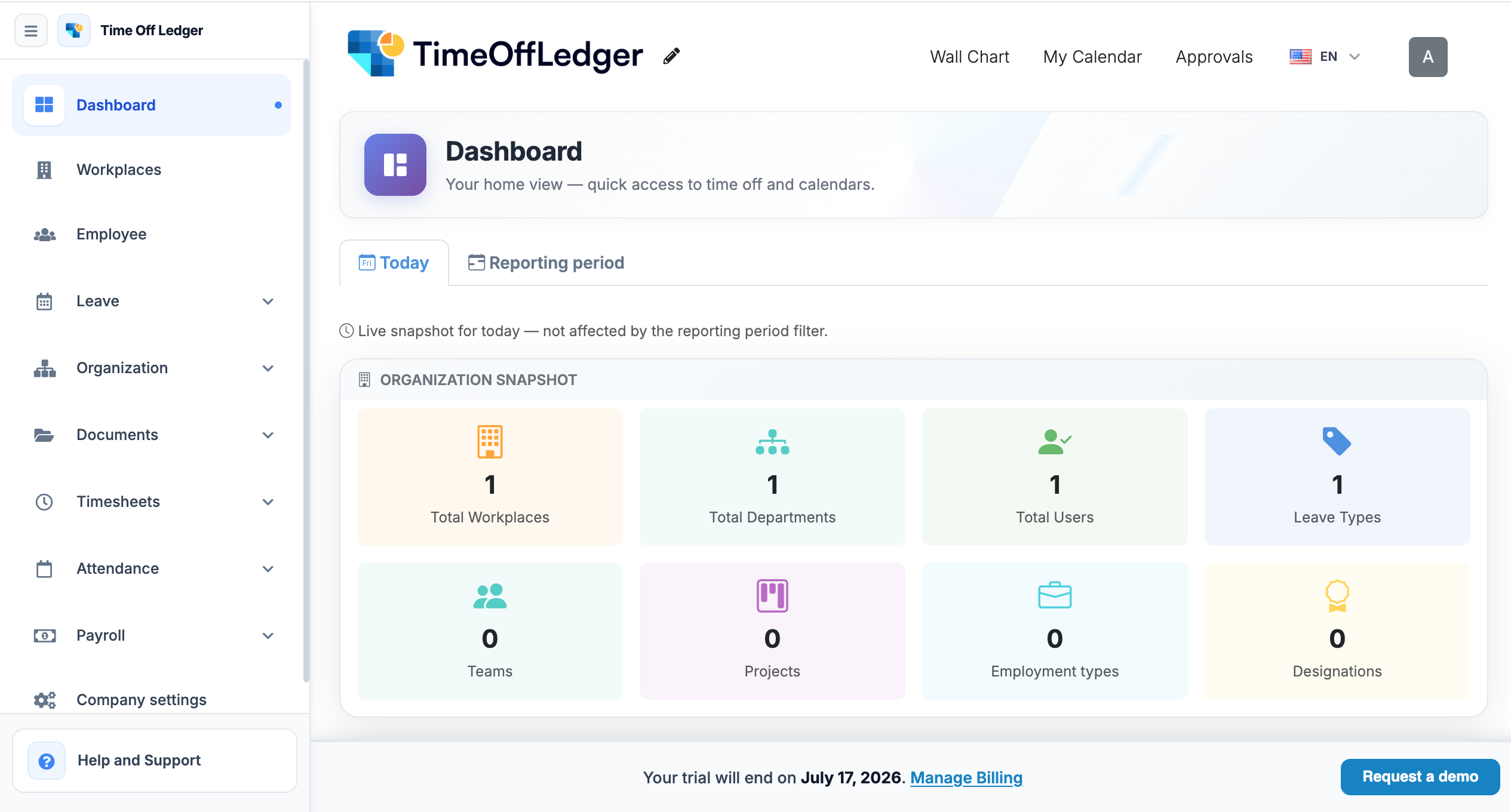
Administrators
- 従業員と部署を管理します。
- 会社設定を構成します。
- 休暇ポリシーを作成・編集します。
- 祝日を管理します。
- レポートと休暇分析を表示します。
- 承認ワークフローを設定します。
アカウントを安全に保つ
アカウントを保護するために:
- パスワードを誰とも共有しないでください。
- 共有パソコンや公共のパソコンでは、必ずサインアウトしてください。
- 他のオンラインアカウントで使用していない固有のパスワードを使ってください。
- 組織で求められている場合は、パスワードを定期的に更新してください。
よくあるログインの問題
メールアドレスまたはパスワードが正しくありません
サインイン時にエラーが表示された場合:
- 正しいメールアドレスを入力したか確認します。
- パスワードが正しく入力されていることを確認します。
- Caps Lockがオフになっていることを確認してください。
- パスワードを慎重に再入力してください。
パスワードをお忘れですか
パスワードを忘れた場合は、 パスワードをお忘れの場合 をログインページで選択し、指示に従ってリセットしてください。
詳細な手順は次を参照してください: パスワードのリセット 記事。
アカウント未確認
メールアドレスを確認していない場合、サインインできないことがあります。
受信箱で確認メールを確認し、有効化の手順に従ってください。必要なら、新しい確認メールを再送してください。
アカウント無効
組織の管理者によってアカウントが無効化されている場合、アクセスが復元されるまでサインインできません。
これが誤りだと思われる場合は、会社の管理者に連絡してください。
はい。同じログイン認証情報で、対応している複数のデバイスからTimeOffLedgerアカウントにアクセスできます。
セキュリティ上の理由により、一定時間操作がないとセッションが切れる場合があります。TimeOffLedgerの利用を続けるには、再度ログインしてください。
従業員情報は時間とともに変わります。部署変更、昇進、連絡先の更新、新しいManagerの割り当てなど、TimeOffLedgerならAdministratorが従業員記録を正確で最新の状態に保ちやすくなります。
従業員情報を最新に保つことで、休暇申請が正しく回付され、レポートが正確なまま、承認ワークフローが想定どおりに機能し続けます。
従業員情報を編集できるのは誰ですか?
次の権限を持つユーザーのみが Administrator 権限を持つユーザーが従業員プロフィールを編集できます。組織の設定によっては、従業員自身がプロフィール写真や連絡先など、一部の個人情報を更新できる場合もあります。
従業員の編集方法
次の手順で従業員情報を更新します:
- TimeOffLedgerアカウントにサインインします。
- 次の場所へ移動します 従業員 メインメニューから。
- 編集したい従業員を探します。
- 従業員のプロフィールをクリックします。
- 選択 編集.
- 必要な情報を更新します。
- クリック 変更を保存.
変更はすぐに反映されます。

更新できる情報
組織の構成によっては、次を編集できる場合があります:
- 氏名
- 役職
- 勤務先メールアドレス
- 部署
- Manager
- 従業員の役割
- 休暇ポリシー
- 雇用ステータス
- 開始日
- プロフィール写真
履歴の正確性を保つため、または会社ポリシーに従うため、一部の項目は制限されている場合があります。
従業員のManagerの更新
正しいManagerを割り当てると、休暇申請が適切な承認者に送られます。
Managerを更新するには:
- その従業員のプロフィールを開きます。
- 次を見つける Manager フィールド。
- リストから新しいManagerを選択します。
- 変更を保存します。
その従業員からの今後の休暇申請は、新しく割り当てられたManagerに送られます。
部署の変更
従業員が別の部署に異動した場合:
- 従業員プロフィールを開きます。
- 次を更新します 部署 フィールド。
- 変更を保存します。
部署の変更により、レポート、チームカレンダー、従業員リストを整理しやすくなります。
休暇ポリシーの更新
従業員の役割が変わる、または別の休暇付与の対象になった場合、新しい休暇ポリシーを割り当てる必要があることがあります。
休暇ポリシーを更新するには:
- 従業員プロフィールを開きます。
- 適切な休暇ポリシーを選択します。
- 変更を保存します。
組織の設定によっては、新しいポリシーに基づいて従業員の休暇残日数が再計算されることがあります。
ベストプラクティス
従業員記録を正確に保つために:
- 従業員情報を定期的に確認します。
- 組織変更の直後に記録を更新します。
- 組織再編後は、Managerの割り当てを確認します。
- 従業員に正しい休暇ポリシーが割り当てられていることを確認します。
- 保存する前にメールアドレスを再確認してください。
よくある問題
従業員を編集できません
従業員の情報を編集できない場合:
- Administrator権限があることを確認してください。
- 従業員アカウントが無効化されていないか確認します。
- ページを更新して、もう一度お試しください。
更新後の休暇残日数が正しくありません
新しい休暇ポリシーを割り当てた後に休暇残日数が正しくない場合は、その従業員の休暇付与とポリシー設定を確認してください。休暇ポリシーの変更は利用可能な残日数に影響することがあります。
リストに従業員が表示されない
従業員が見つからない場合:
- 検索機能を使います。
- フィルターが適用されていないか確認します。
- その従業員が無効化されていないか確認してください。
はい。管理者は従業員の勤務先メールアドレスをいつでも更新できます。そのメールがログインに使われている場合、従業員は次回サインイン時に新しいメールアドレスを使用してください。
はい。管理者は責任が変わったときにユーザーの役割を更新できます。新しい権限は保存直後に有効になります。
会社設定ページには、会社の詳細、連絡先、その他の一般的な設定など、組織の基本情報が含まれています。
次の権限を持つユーザーのみが Administrator 権限を持つユーザーが、これらの設定にアクセスして変更できます。
始める前に
会社設定を更新する前に、次を確認してください:
- 管理者アクセス権があります。
- 正しい会社情報が手元にあります。
- 変更が組織にどのように影響するかを理解しています。
会社設定へのアクセス
ステップ1:設定を開く
- TimeOffLedgerアカウントにサインインします。
- クリック 設定 ナビゲーションメニューから。
- 選択 会社設定.
設定メニューを次と一緒にキャプチャ 会社設定ハイライト表示。
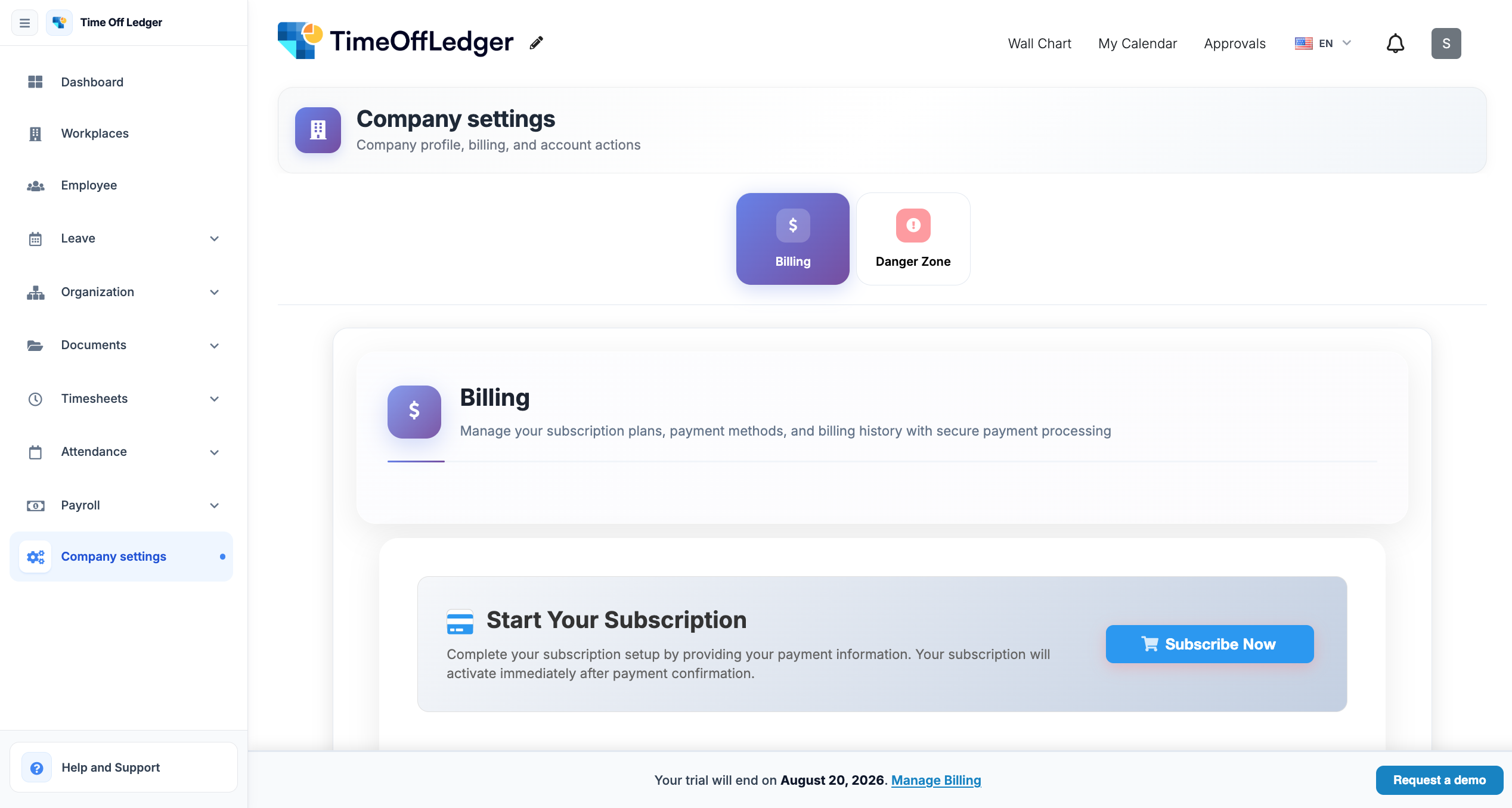
ステップ2:会社情報を更新する
次のような情報を更新できます:
- 会社名
- 会社ロゴ
- 連絡先メール
- 電話番号
- 会社住所
- ウェブサイト
- 組織規模(該当する場合)
変更後、次をクリック 変更を保存.
編集可能なフィールドが表示された会社情報フォームをキャプチャします。
ステップ3:変更内容を確認する
保存したら、組織プロフィールを確認し、更新した情報がアプリケーション全体で正しく表示されることを確かめてください。
更新後の会社プロフィールまたはダッシュボードをキャプチャします。
ベストプラクティス
- 正式な会社名を使用します。
- 高品質な会社ロゴをアップロードします。
- 連絡先情報を最新の状態に保ちます。
- 会社設定を定期的に確認します。
- 保存する前に、すべての変更を確認します。
よくある問題
変更が見えない
最新の設定が読み込まれるよう、ブラウザを更新するか、サインアウトしてから再度サインインしてください。
変更を保存できません
必須項目がすべて入力済みであることと、管理者権限があることを確認してください。
会社情報が正しくありません
保存する前に入力内容を再確認してください。必要なら、情報を再度編集して変更を保存します。


