
Die Seite „Unternehmenseinstellungen“ enthält die Kerninformationen Ihrer Organisation, darunter Unternehmensdetails, Kontaktinformationen und andere allgemeine Einstellungen.
Nur Benutzer mit Administrator Berechtigungen können auf diese Einstellungen zugreifen und sie ändern.
Bevor Sie beginnen
Stellen Sie vor dem Aktualisieren Ihrer Unternehmenseinstellungen Folgendes sicher:
- Sie haben Administratorzugriff.
- Ihnen liegen die korrekten Unternehmensinformationen vor.
- Sie verstehen, wie sich Änderungen auf Ihr Unternehmen auswirken können.
Zugriff auf Unternehmenseinstellungen
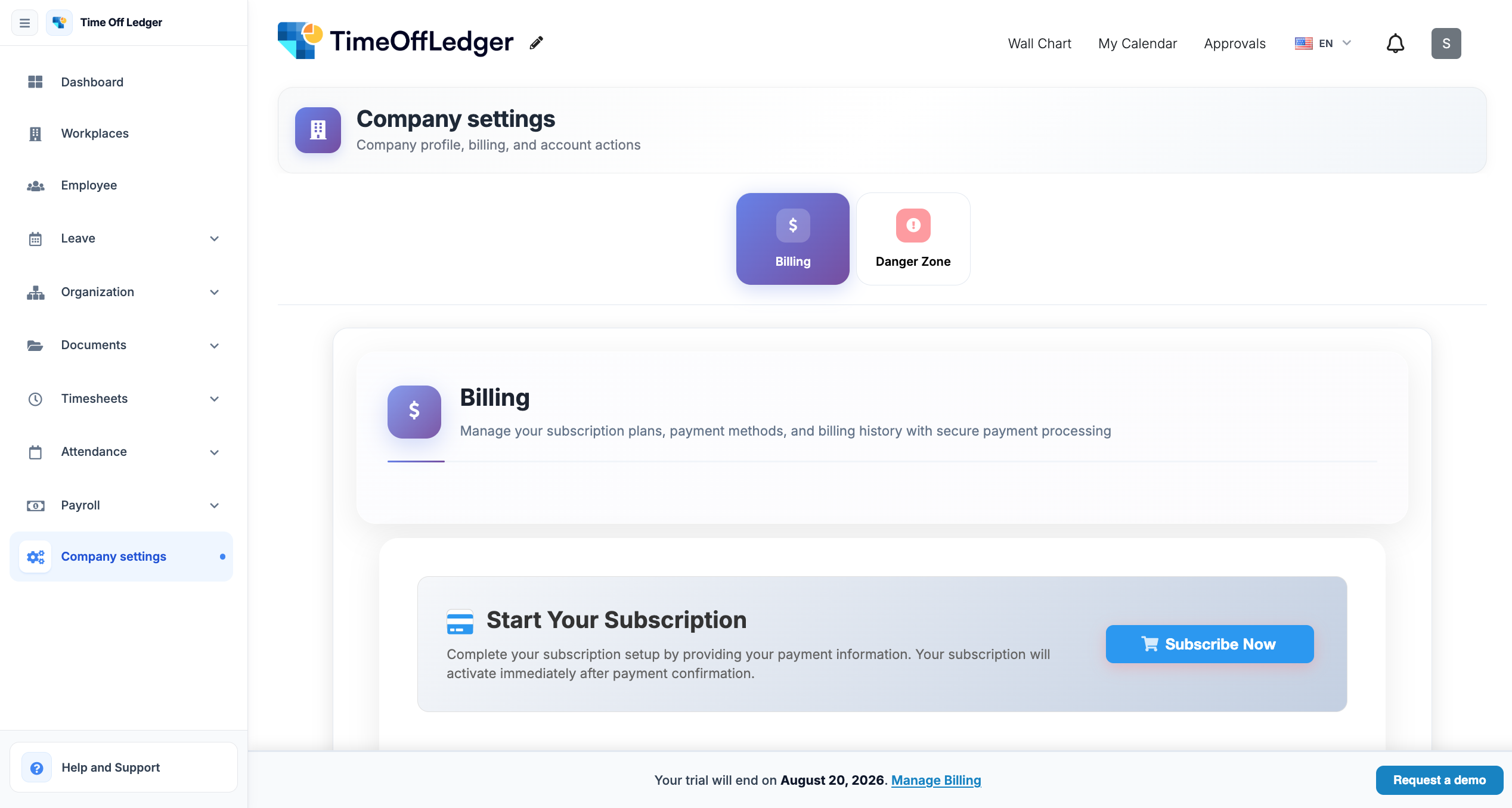
Schritt 1: Öffnen Sie die Einstellungen
- Melden Sie sich bei Ihrem TimeOffLedger-Konto an.
- Klicken Einstellungen aus dem Navigationsmenü.
- Wählen Firmeneinstellungen.
Erfassen Sie das Einstellungsmenü mit Firmeneinstellungenhervorgehoben.
Schritt 2: Unternehmensinformationen aktualisieren
Sie können Informationen aktualisieren wie:
- Name der Firma
- Firmenlogo
- Kontakt-E-Mail
- Telefonnummer
- Firmenadresse
- Webseite
- Organisationsgröße (falls zutreffend)
Nachdem Sie Ihre Änderungen vorgenommen haben, klicken Sie auf Änderungen speichern.
Erfassen Sie das Formular „Unternehmensinformationen“ mit bearbeitbaren Feldern.
Schritt 3: Überprüfen Sie Ihre Änderungen
Überprüfen Sie nach dem Speichern Ihr Organisationsprofil, um sicherzustellen, dass die aktualisierten Informationen in der gesamten Anwendung korrekt angezeigt werden.
Erfassen Sie das aktualisierte Unternehmensprofil oder Dashboard.
Best Practices
- Verwenden Sie Ihren offiziellen Firmennamen.
- Laden Sie ein hochwertiges Firmenlogo hoch.
- Halten Sie die Kontaktinformationen auf dem neuesten Stand.
- Überprüfen Sie die Unternehmenseinstellungen regelmäßig.
- Überprüfen Sie alle Änderungen vor dem Speichern.
Häufige Probleme
Änderungen sind nicht sichtbar
Aktualisieren Sie Ihren Browser oder melden Sie sich ab und wieder an, um sicherzustellen, dass die neuesten Einstellungen geladen werden.
Änderungen können nicht gespeichert werden
Stellen Sie sicher, dass alle erforderlichen Felder ausgefüllt wurden und Sie über Administratorrechte verfügen.
Falsche Unternehmensinformationen
Überprüfen Sie die eingegebenen Daten vor dem Speichern noch einmal. Bearbeiten Sie die Informationen bei Bedarf erneut und speichern Sie Ihre Änderungen.


