
Wie können wir helfen?
Durchsuchen Sie unsere Wissensdatenbank oder stöbern Sie in Schritt-für-Schritt-Anleitungen, um Ihren Arbeitsbereich einzurichten, Ihr Team zu verwalten und TimeOffLedger optimal zu nutzen.
Entdecken Sie die Schritt-für-Schritt-Anleitung
TimeOffLedger unterstützt Jahresurlaub, Krankheitsurlaub, unbezahlten Urlaub, Noturlaub, Ersatzurlaub, unbegrenzten PTO und jeden von Ihnen definierten benutzerdefinierten Urlaubstyp – jeder mit seinen eigenen Regeln und Genehmigungsketten.
Ja. Sie können Ansammlungspläne, Pro-Rating, gestaffelte Ansprüche und Übertragungsgrenzen pro Urlaubsrichtlinie konfigurieren – so haben Sie die volle Kontrolle darüber, wie sich Urlaub aufbaut und verlängert.
Ja. Legen Sie eine maximale Anzahl abwesender Mitarbeiter pro Tag fest und das System markiert oder blockiert automatisch widersprüchliche Anfragen, bevor sie genehmigt werden.
Das Live-Team-Wanddiagramm zeigt genehmigte, ausstehende und bevorstehende Abwesenheiten aller Teams und Standorte in einer visuellen Ansicht – so können Manager die Abdeckung planen und Ressourcen zuweisen, bevor es zu Konflikten oder Fristen kommt.
Ja. Alle Urlaubsverwaltungsfunktionen sind während der gesamten 30-tägigen kostenlosen Testversion verfügbar. Keine Kreditkarte erforderlich. Sehen Sie sich unsere an Preisseite für vollständige Plandetails.
Ja. Unbezahlter Urlaub wird vollständig als eigenständige Urlaubsart unterstützt und zusammen mit allen anderen bezahlten Urlaubskategorien separat erfasst.
Bewilligter Urlaub fließt direkt ein Vorbereitung der Gehaltsabrechnung Und zeiterfassung, sodass Ihr Finanzteam immer auf der Grundlage genehmigter, aktueller Unterlagen arbeitet.
TimeOffLedger ist eine All-in-One-HR-Software für Urlaubsmanagement, Anwesenheitsverfolgung (TimeLog), Mitarbeiterakten, Compliance-Dokumente, Gehaltsabrechnungsvorbereitung und Stundenzettel – von einem verbundenen System aus.
Die meisten Teams fügen innerhalb von Minuten Arbeitsplätze, Abteilungen, Mitarbeiter und Urlaubsrichtlinien hinzu. Kein komplexes Unternehmens-Onboarding.
Mitarbeiter melden Urlaub oder Check-in/Check-out über TimeLog. Manager prüfen und genehmigen mit einem Klick. Salden, Anwesenheiten und Aufzeichnungen werden automatisch aktualisiert.
Es zeigt genehmigte, ausstehende und bevorstehende Abwesenheiten in einer visuellen Ansicht – so können Manager die Vertretung planen, bevor Konflikte oder Fristen entstehen.
Ja. TimeLog-Check-in/Check-out-Daten speisen Arbeitszeittabellen ein. Genehmigter Urlaub und Stunden fließen in die Lohn- und Gehaltsabrechnung ein – keine erneute Eingabe von Daten in Tabellenkalkulationen.
Ja. Erstellen Sie mehrere Arbeitsplätze, weisen Sie standortbezogene Feiertage zu und verwalten Sie Mitarbeiter über Regionen hinweg.
Jahresurlaub, Krankheitsurlaub, unbezahlter Urlaub, Noturlaub, unbegrenzter PTO und jeder von Ihnen definierte benutzerdefinierte Typ – mit Rückstellung, Übertrag und Tageslimits.
Administrator (vollständige Kontrolle), Manager (Teamurlaub und Arbeitszeittabellen genehmigen) und Standardbenutzer (Urlaub beantragen, ein-/auschecken, persönliche Aufzeichnungen anzeigen).
Ja – 30 Tage, alle Funktionen, keine Kreditkarte erforderlich. Sehen preise für Einzelheiten.
E-Mail admin@timeoffledger.com, rufen Sie +1 775 522 9719 an oder nutzen Sie unsere Kontaktformular. Wir antworten innerhalb von 2 Stunden während der Geschäftszeiten.
Wachsende Unternehmen, HR-Teams und Betriebsleiter, die zuverlässige HR-Tools ohne Unternehmenskomplexität oder Preisgestaltung benötigen.
Die Erstellung eines TimeOffLedger-Kontos ist der erste Schritt zur effizienten Verwaltung des Mitarbeiterurlaubs. Sobald Ihr Konto eingerichtet ist, können Sie Ihr Unternehmen konfigurieren, Mitarbeiter einladen, Urlaubsrichtlinien erstellen und mit der Zeiterfassung auf einer zentralen Plattform beginnen.
Bevor Sie beginnen
Stellen Sie vor der Erstellung Ihres Kontos sicher, dass Sie über Folgendes verfügen:
- Eine gültige E-Mail-Adresse.
- Zugriff auf Ihren E-Mail-Posteingang zur Verifizierung.
- Ihr Firmen- oder Organisationsname.
- Ein sicheres Passwort.
So erstellen Sie ein Konto
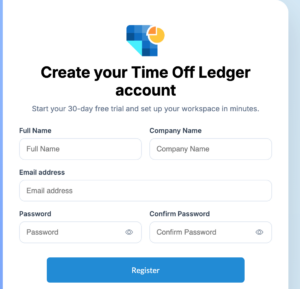
Befolgen Sie diese Schritte, um Ihr TimeOffLedger-Konto zu erstellen:
- Besuchen Sie die TimeOffLedger-Website.
- Klicken Melden Sie sich an.
- Geben Sie Ihren vollständigen Namen ein.
- Geben Sie Ihre geschäftliche E-Mail-Adresse ein.
- Erstellen Sie ein sicheres Passwort.
- Bestätigen Sie Ihr Passwort.
- Akzeptieren Sie die Nutzungsbedingungen und Datenschutzbestimmungen.
- Klicken Benutzerkonto erstellen.
Wenn die E-Mail-Verifizierung aktiviert ist, erhalten Sie kurz nach der Registrierung eine Bestätigungs-E-Mail.
Bestätigen Sie Ihre E-Mail-Adresse
So aktivieren Sie Ihr Konto:
- Öffnen Sie die Bestätigungs-E-Mail, die an Ihren Posteingang gesendet wurde.
- Klicken Sie auf E-Mail bestätigen Taste.
- Sie werden zu TimeOffLedger weitergeleitet.
- Melden Sie sich mit Ihrer E-Mail-Adresse und Ihrem Passwort an.
Wenn Sie die E-Mail nicht innerhalb weniger Minuten erhalten, überprüfen Sie Ihren Spam- oder Junk-Ordner, bevor Sie eine weitere Bestätigungs-E-Mail anfordern.
Ein sicheres Passwort wählen
Wir empfehlen, ein Passwort zu erstellen, das Folgendes enthält:
- Mindestens 8 Zeichen.
- Ein Großbuchstabe.
- Ein Kleinbuchstabe.
- Eine Nummer.
- Ein besonderer Charakter.
Vermeiden Sie die Verwendung allgemeiner Wörter, Geburtstage oder leicht zu erratender Passwörter.
Nachdem Sie Ihr Konto erstellt haben
Sobald Ihr Konto erfolgreich erstellt wurde, sind die nächsten Schritte:
- Richten Sie Ihr Firmenprofil ein.
- Arbeitstage konfigurieren.
- Urlaubsarten hinzufügen.
- Mitarbeiter einladen.
- Erstellen Sie Abteilungen und Teams.
- Konfigurieren Sie Genehmigungsworkflows.
Wenn Sie diese Schritte ausführen, stellen Sie sicher, dass Ihre Organisation bereit ist, bevor Mitarbeiter Urlaub beantragen.
Häufige Probleme
Ich habe die Bestätigungs-E-Mail nicht erhalten.
Versuchen Sie Folgendes:
- Überprüfen Sie Ihren Spam- oder Junk-Ordner.
- Stellen Sie sicher, dass Sie die richtige E-Mail-Adresse eingegeben haben.
- Warten Sie ein paar Minuten und fordern Sie eine neue Bestätigungs-E-Mail an.
- Wenden Sie sich an Ihren E-Mail-Administrator, wenn Ihre Organisation externe E-Mails blockiert.
Der Bestätigungslink ist abgelaufen.
Verifizierungslinks können nach einer gewissen Zeit ablaufen. Fordern Sie einfach auf der Anmeldeseite eine neue Bestätigungs-E-Mail an und folgen Sie den Anweisungen erneut.
Meine E-Mail-Adresse ist bereits registriert.
Wenn Sie eine Meldung sehen, dass Ihre E-Mail-Adresse bereits verwendet wird, versuchen Sie stattdessen, sich anzumelden. Wenn Sie Ihr Passwort vergessen haben, verwenden Sie das Passwort vergessen Option zum Zurücksetzen.
Abhängig von Ihrem Browser und den Sicherheitseinstellungen Ihres Unternehmens haben Sie möglicherweise die Möglichkeit, auf Ihrem persönlichen Gerät angemeldet zu bleiben.
Sobald Ihr TimeOffLedger-Konto erstellt und verifiziert wurde, können Sie sich anmelden, um auf Ihr Dashboard zuzugreifen und mit der Verwaltung des Mitarbeiterurlaubs, der Prüfung von Anträgen oder der Konfiguration Ihrer Organisation beginnen.
Unabhängig davon, ob Sie Mitarbeiter, Manager oder Administrator sind, erhalten Sie durch die Anmeldung Zugriff auf die für Ihre Rolle verfügbaren Funktionen.
Bevor Sie beginnen
Stellen Sie vor dem Anmelden sicher, dass Sie über Folgendes verfügen:
- Ein registriertes TimeOffLedger-Konto.
- Eine verifizierte E-Mail-Adresse (falls eine E-Mail-Verifizierung erforderlich ist).
- Ihre E-Mail-Adresse und Ihr Passwort.
How to Log In
Befolgen Sie diese Schritte, um sich bei Ihrem Konto anzumelden:
- Navigieren Sie zur TimeOffLedger-Anmeldeseite.
- Geben Sie die mit Ihrem Konto verknüpfte E-Mail-Adresse ein.
- Geben Sie Ihr Passwort ein.
- Klicken Log In.
Wenn Ihre Anmeldeinformationen korrekt sind, werden Sie zu Ihrem Dashboard weitergeleitet.
Ihr Dashboard
Nach der Anmeldung haben Sie Zugriff auf Ihr personalisiertes Dashboard.
Abhängig von Ihrer Rolle können Sie möglicherweise:
Mitarbeiter
- Sehen Sie sich Ihren Urlaubssaldo an.
- Neue Urlaubsanträge einreichen.
- Überprüfen Sie den Status ausstehender Anfragen.
- Sehen Sie sich bevorstehende Betriebsferien an.
- Aktualisieren Sie Ihr persönliches Profil.
Manager
- Überprüfen Sie Urlaubsanträge von Teammitgliedern.
- Urlaubsanträge genehmigen oder ablehnen.
- Sehen Sie sich den Urlaubskalender des Teams an.
- Überwachen Sie die Verfügbarkeit Ihrer Mitarbeiter.
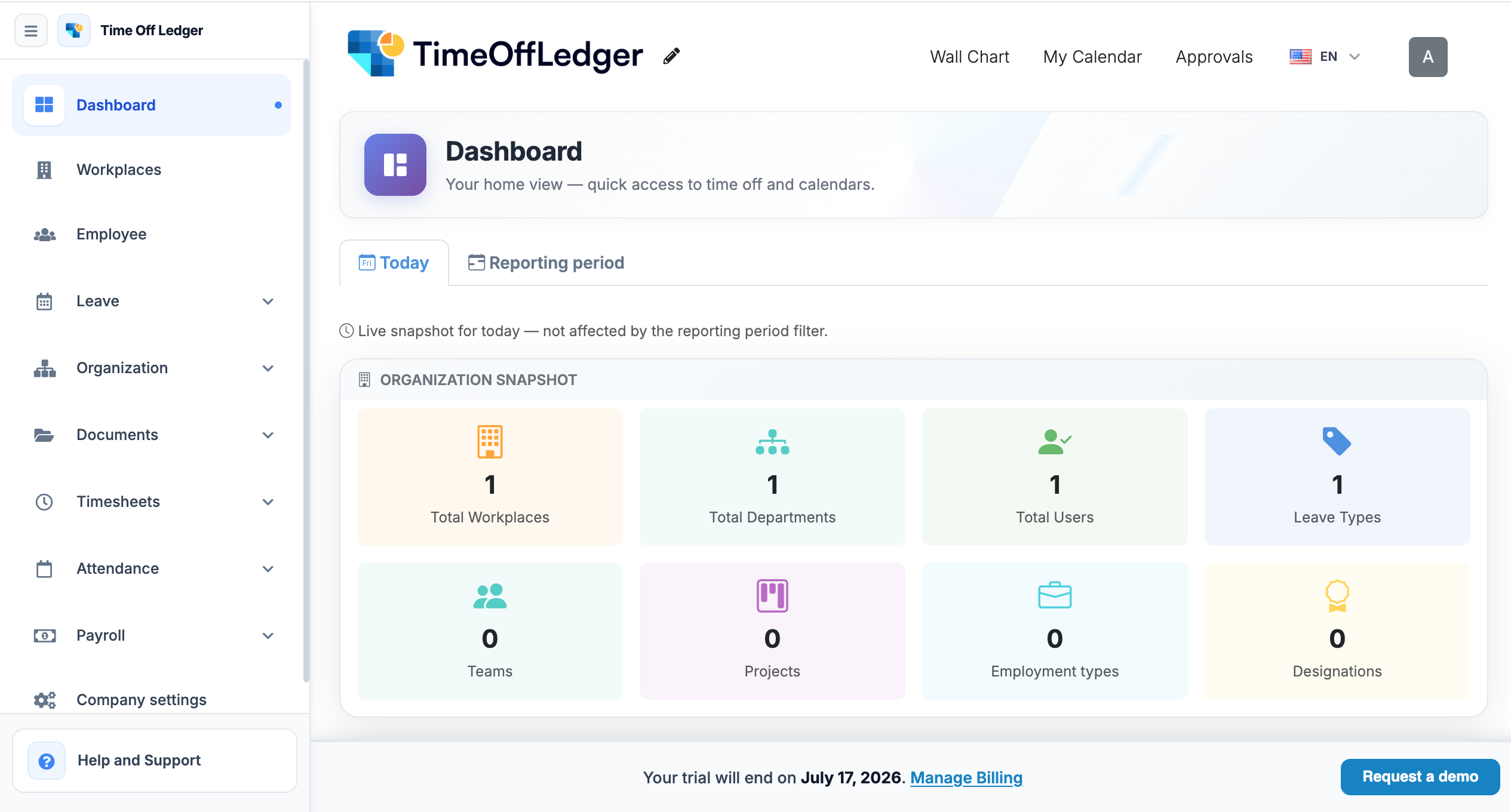
Administratoren
- Verwalten Sie Mitarbeiter und Abteilungen.
- Konfigurieren Sie Unternehmenseinstellungen.
- Erstellen und bearbeiten Sie Urlaubsrichtlinien.
- Verwalten Sie Feiertage.
- Sehen Sie sich Berichte an und hinterlassen Sie Analysen.
- Konfigurieren Sie Genehmigungsworkflows.
Schützen Sie Ihr Konto
So schützen Sie Ihr Konto:
- Geben Sie Ihr Passwort niemals an Dritte weiter.
- Melden Sie sich immer ab, wenn Sie einen gemeinsam genutzten oder öffentlichen Computer verwenden.
- Verwenden Sie ein einzigartiges Passwort, das nicht für andere Online-Konten verwendet wird.
- Aktualisieren Sie Ihr Passwort regelmäßig, wenn dies von Ihrer Organisation verlangt wird.
Häufige Anmeldeprobleme
Falsche E-Mail-Adresse oder falsches Passwort
Wenn Sie beim Anmelden eine Fehlermeldung erhalten:
- Überprüfen Sie, ob Sie die richtige E-Mail-Adresse eingegeben haben.
- Stellen Sie sicher, dass Ihr Passwort korrekt eingegeben wurde.
- Stellen Sie sicher, dass die Feststelltaste deaktiviert ist.
- Versuchen Sie erneut, Ihr Passwort sorgfältig einzugeben.
Passwort vergessen
Wenn Sie Ihr Passwort vergessen haben, wählen Sie Passwort vergessen auf der Anmeldeseite und befolgen Sie die Anweisungen zum Zurücksetzen.
Ausführliche Anweisungen finden Sie im Zurücksetzen Ihres Passworts Artikel.
Konto nicht bestätigt
Wenn Sie Ihre E-Mail-Adresse nicht bestätigt haben, können Sie sich möglicherweise nicht anmelden.
Überprüfen Sie Ihren Posteingang auf die Bestätigungs-E-Mail und befolgen Sie die Aktivierungsanweisungen. Fordern Sie bei Bedarf eine neue Bestätigungs-E-Mail an.
Konto deaktiviert
Wenn Ihr Konto vom Administrator Ihrer Organisation deaktiviert wurde, können Sie sich erst anmelden, wenn der Zugriff wiederhergestellt wurde.
Wenn Sie glauben, dass es sich hierbei um einen Fehler handelt, wenden Sie sich an den Administrator Ihres Unternehmens.
Ja, obwohl wir empfehlen, Ihre geschäftliche E-Mail-Adresse zu verwenden, damit Ihr Konto mit Ihrer Organisation verknüpft ist.
Die Anzahl der Mitarbeiter, die Sie hinzufügen können, hängt vom Abonnementplan Ihrer Organisation ab.
Ja. Sie können von mehreren unterstützten Geräten aus mit denselben Anmeldeinformationen auf Ihr TimeOffLedger-Konto zugreifen.
Aus Sicherheitsgründen kann Ihre Sitzung nach einem Zeitraum der Inaktivität ablaufen. Melden Sie sich einfach erneut an, um TimeOffLedger weiterhin zu nutzen.
Mitarbeiterinformationen können sich im Laufe der Zeit ändern. Unabhängig davon, ob jemand die Abteilung wechselt, eine Beförderung erhält, seine Kontaktinformationen aktualisiert oder ein neuer Manager zugewiesen wird, macht es TimeOffLedger für Administratoren einfach, die Mitarbeiterdaten korrekt und aktuell zu halten.
Die Aktualisierung der Mitarbeiterinformationen trägt dazu bei, dass Urlaubsanträge korrekt weitergeleitet werden, Berichte korrekt bleiben und Genehmigungsworkflows weiterhin wie erwartet funktionieren.
Wer kann Mitarbeiterinformationen bearbeiten?
Nur Benutzer mit Administrator Berechtigungen können Mitarbeiterprofile bearbeiten. Abhängig von den Einstellungen Ihrer Organisation können Mitarbeiter möglicherweise auch bestimmte persönliche Daten aktualisieren, beispielsweise ihr Profilbild oder ihre Kontaktinformationen.
So bearbeiten Sie einen Mitarbeiter
Befolgen Sie diese Schritte, um die Informationen eines Mitarbeiters zu aktualisieren:
- Melden Sie sich bei Ihrem TimeOffLedger-Konto an.
- Navigieren Sie zu Mitarbeiter aus dem Hauptmenü.
- Suchen Sie den Mitarbeiter, den Sie bearbeiten möchten.
- Klicken Sie auf das Profil des Mitarbeiters.
- Wählen Bearbeiten.
- Aktualisieren Sie die erforderlichen Informationen.
- Klicken Änderungen speichern.
Ihre Änderungen werden sofort wirksam.

Informationen, die Sie aktualisieren können
Abhängig von der Konfiguration Ihrer Organisation können Sie möglicherweise Folgendes bearbeiten:
- Vollständiger Name
- Berufsbezeichnung
- Geschäftliche E-Mail-Adresse
- Abteilung
- Manager
- Mitarbeiterrolle
- Urlaubspolitik
- Beschäftigungsstatus
- Startdatum
- Profilfoto
Einige Felder können eingeschränkt sein, um die historische Genauigkeit zu wahren oder den Unternehmensrichtlinien zu entsprechen.
Aktualisieren des Managers eines Mitarbeiters
Durch die Zuweisung des richtigen Managers wird sichergestellt, dass Urlaubsanträge an den entsprechenden Genehmiger gesendet werden.
So aktualisieren Sie einen Manager:
- Öffnen Sie das Profil des Mitarbeiters.
- Finden Sie die Manager Feld.
- Wählen Sie den neuen Manager aus der Liste aus.
- Speichern Sie Ihre Änderungen.
Zukünftige Urlaubsanträge des Mitarbeiters werden an den neu zugewiesenen Vorgesetzten weitergeleitet.
Wechselnde Abteilungen
Wenn ein Mitarbeiter in eine andere Abteilung wechselt:
- Öffnen Sie das Mitarbeiterprofil.
- Aktualisieren Sie die Abteilung Feld.
- Speichern Sie die Änderungen.
Abteilungsänderungen helfen dabei, Berichte, Teamkalender und Mitarbeiterlisten organisiert zu halten.
Aktualisierung der Urlaubsrichtlinien
Wenn ein Mitarbeiter seine Rolle wechselt oder Anspruch auf einen anderen Urlaubsanspruch erhält, müssen Sie möglicherweise eine neue Urlaubsrichtlinie zuweisen.
So aktualisieren Sie die Urlaubsrichtlinie:
- Öffnen Sie das Mitarbeiterprofil.
- Wählen Sie die entsprechende Urlaubsrichtlinie aus.
- Speichern Sie Ihre Änderungen.
Abhängig von der Konfiguration Ihrer Organisation können die Urlaubssalden des Mitarbeiters auf der Grundlage der neuen Richtlinie neu berechnet werden.
Best Practices
Um die Mitarbeiterunterlagen korrekt zu halten:
- Überprüfen Sie die Mitarbeiterinformationen regelmäßig.
- Aktualisieren Sie Datensätze sofort nach organisatorischen Änderungen.
- Überprüfen Sie die Managerzuweisungen nach der Umstrukturierung.
- Stellen Sie sicher, dass den Mitarbeitern die richtige Urlaubsrichtlinie zugewiesen wird.
- Überprüfen Sie die E-Mail-Adressen vor dem Speichern noch einmal.
Häufige Probleme
Ein Mitarbeiter kann nicht bearbeitet werden
Wenn Sie die Informationen eines Mitarbeiters nicht bearbeiten können:
- Bestätigen Sie, dass Sie über Administratorrechte verfügen.
- Prüfen Sie, ob das Mitarbeiterkonto deaktiviert wurde.
- Aktualisieren Sie die Seite und versuchen Sie es erneut.
Falscher Urlaubssaldo nach der Aktualisierung
Wenn die Urlaubssalden nach dem Zuweisen einer neuen Urlaubsrichtlinie falsch erscheinen, überprüfen Sie den Urlaubsanspruch und die Richtlinieneinstellungen des Mitarbeiters. Änderungen der Urlaubsbestimmungen können sich auf die verfügbaren Guthaben auswirken.
Mitarbeiter erscheint nicht in der Liste
Wenn Sie keinen Mitarbeiter finden:
- Nutzen Sie die Suchfunktion.
- Überprüfen Sie, ob Filter angewendet werden.
- Überprüfen Sie, ob der Mitarbeiter deaktiviert wurde.
Ja. Administratoren können die geschäftliche E-Mail-Adresse eines Mitarbeiters jederzeit aktualisieren. Wenn die E-Mail-Adresse für die Anmeldung verwendet wird, sollte der Mitarbeiter bei der nächsten Anmeldung die neue E-Mail-Adresse verwenden.
Nein. Historische Urlaubsanträge und Genehmigungen bleiben erhalten, sofern sie nicht ausdrücklich geändert werden
Ja. Administratoren können Benutzerrollen aktualisieren, wenn sich die Verantwortlichkeiten ändern. Neue Berechtigungen werden sofort nach dem Speichern wirksam.
Die Seite „Unternehmenseinstellungen“ enthält die Kerninformationen Ihrer Organisation, darunter Unternehmensdetails, Kontaktinformationen und andere allgemeine Einstellungen.
Nur Benutzer mit Administrator Berechtigungen können auf diese Einstellungen zugreifen und sie ändern.
Bevor Sie beginnen
Stellen Sie vor dem Aktualisieren Ihrer Unternehmenseinstellungen Folgendes sicher:
- Sie haben Administratorzugriff.
- Ihnen liegen die korrekten Unternehmensinformationen vor.
- Sie verstehen, wie sich Änderungen auf Ihr Unternehmen auswirken können.
Zugriff auf Unternehmenseinstellungen
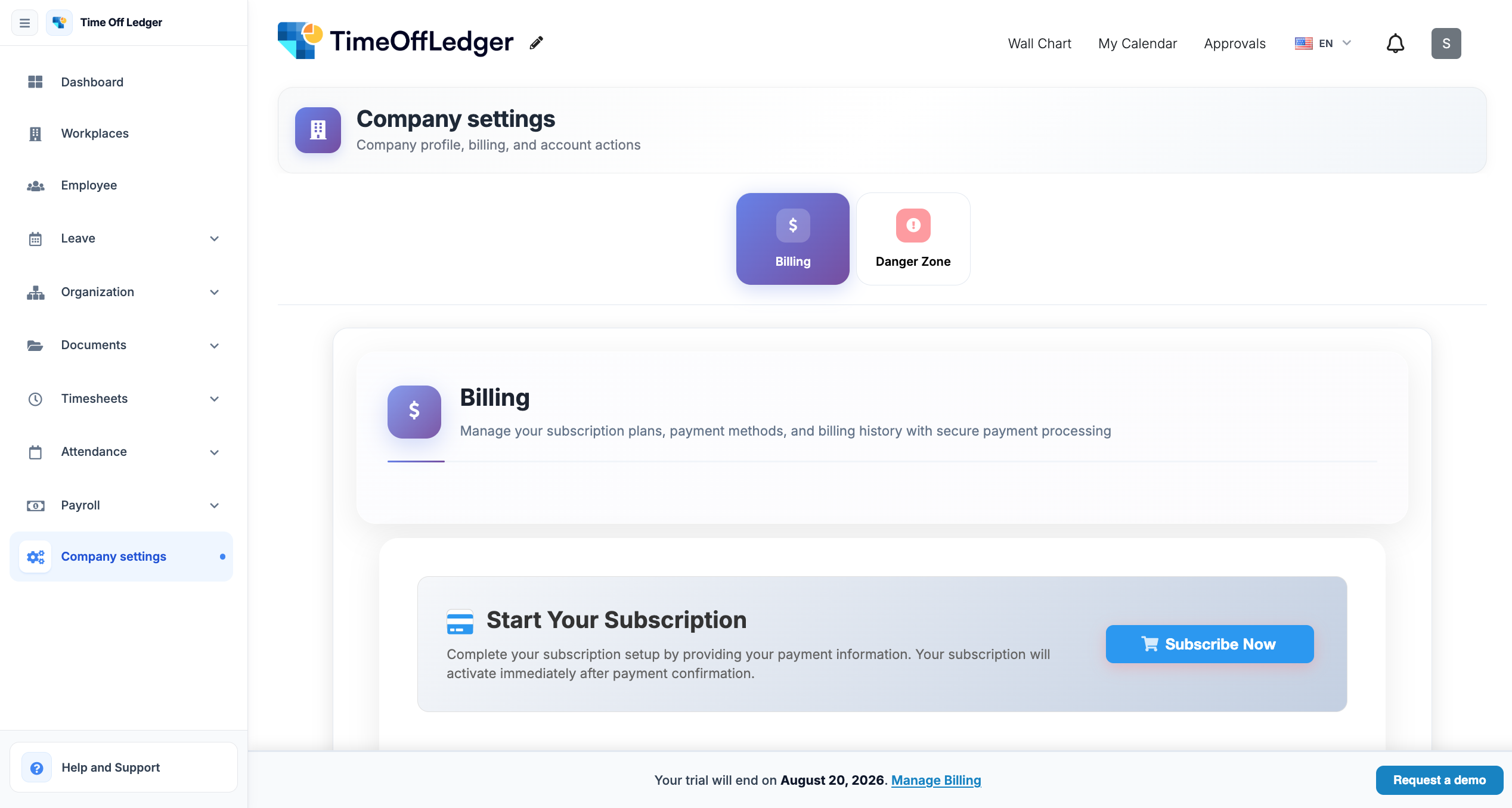
Schritt 1: Öffnen Sie die Einstellungen
- Melden Sie sich bei Ihrem TimeOffLedger-Konto an.
- Klicken Einstellungen aus dem Navigationsmenü.
- Wählen Firmeneinstellungen.
Erfassen Sie das Einstellungsmenü mit Firmeneinstellungenhervorgehoben.
Schritt 2: Unternehmensinformationen aktualisieren
Sie können Informationen aktualisieren wie:
- Name der Firma
- Firmenlogo
- Kontakt-E-Mail
- Telefonnummer
- Firmenadresse
- Webseite
- Organisationsgröße (falls zutreffend)
Nachdem Sie Ihre Änderungen vorgenommen haben, klicken Sie auf Änderungen speichern.
Erfassen Sie das Formular „Unternehmensinformationen“ mit bearbeitbaren Feldern.
Schritt 3: Überprüfen Sie Ihre Änderungen
Überprüfen Sie nach dem Speichern Ihr Organisationsprofil, um sicherzustellen, dass die aktualisierten Informationen in der gesamten Anwendung korrekt angezeigt werden.
Erfassen Sie das aktualisierte Unternehmensprofil oder Dashboard.
Best Practices
- Verwenden Sie Ihren offiziellen Firmennamen.
- Laden Sie ein hochwertiges Firmenlogo hoch.
- Halten Sie die Kontaktinformationen auf dem neuesten Stand.
- Überprüfen Sie die Unternehmenseinstellungen regelmäßig.
- Überprüfen Sie alle Änderungen vor dem Speichern.
Häufige Probleme
Änderungen sind nicht sichtbar
Aktualisieren Sie Ihren Browser oder melden Sie sich ab und wieder an, um sicherzustellen, dass die neuesten Einstellungen geladen werden.
Änderungen können nicht gespeichert werden
Stellen Sie sicher, dass alle erforderlichen Felder ausgefüllt wurden und Sie über Administratorrechte verfügen.
Falsche Unternehmensinformationen
Überprüfen Sie die eingegebenen Daten vor dem Speichern noch einmal. Bearbeiten Sie die Informationen bei Bedarf erneut und speichern Sie Ihre Änderungen.
Nur Benutzer mit Administratorrechten können Unternehmenseinstellungen aktualisieren.
Ja. Sie können jederzeit ein neues Logo hochladen, um das Branding Ihrer Organisation auf dem neuesten Stand zu halten.
Nein. Die Aktualisierung von Unternehmensinformationen hat keine Auswirkungen auf Mitarbeiterkonten oder Urlaubsdaten.


