
¿Cómo podemos ayudar?
Busque en nuestra base de conocimientos o navegue por las guías paso a paso para configurar su espacio de trabajo, administrar su equipo y sacar el máximo provecho de TimeOffLedger.
Explora la guía paso a paso
TimeOffLedger admite las licencias anuales, las de enfermedad, las no remuneradas, las de emergencia, las licencias in place, las PTO ilimitadas y cualquier tipo de licencia personalizada que usted defina, cada una con sus propias reglas y cadena de aprobación.
- Sí, es cierto. Puede configurar horarios de acumulación, calificación, derechos en niveles y límites de transferencia por póliza de licencia, lo que le da control total sobre cómo se acumula y se vuelve.
- Sí, es cierto. Establezca un número máximo de empleados ausentes por día y el sistema marcará o bloqueará automáticamente las solicitudes contradictorias antes de que sean aprobadas.
El gráfico de pared del equipo en vivo muestra las ausencias aprobadas, pendientes y próximas en equipos y ubicaciones en una vista visual, para que los gerentes puedan planificar la cobertura y asignar recursos antes de que surjan conflictos o plazos.
- Sí, es cierto. Todas las funciones de gestión de licencias están disponibles durante la prueba gratuita de 30 días. No se requiere tarjeta de crédito. Veamos nuestro página de precios para detalles completos del plan.
- Sí, es cierto. El tiempo libre no remunerado se respalda plenamente como un tipo de licencia distinto y se registra por separado junto con todas las demás categorías de licencia remunerada.
Las licencias aprobadas fluyen directamente a preparación de la nómina y Hojas de tiempo, así que su equipo financiero siempre trabaja a partir de registros aprobados y actualizados.
TimeOffLedger es un software de recursos humanos todo en uno para la gestión de licencias, seguimiento de la asistencia (TimeLog), registros de empleados, documentos de cumplimiento, preparación de nómina y hojas de tiempo, desde un sistema conectado.
La mayoría de los equipos añaden lugares de trabajo, departamentos, empleados y abandonan las políticas en minutos. No hay una empresa compleja en el embarque.
Los empleados envían su permiso o su registro de entrada/salida a través de TimeLog. Los gerentes revisan y aprueban con un solo clic. Los saldos, asistencia y registros se actualizan automáticamente.
Muestra las ausencias aprobadas, pendientes y futuras en una vista visual, por lo que los gerentes planifican la cobertura antes de que surjan conflictos o plazos.
- Sí, es cierto. Los datos de check-in/check-out de TimeLog incluyen hojas de tiempo. Las vacaciones aprobadas y las horas fluyen en la preparación de la nómina de pago, sin que los datos vuelvan a ingresar en las hojas de cálculo.
- Sí, es cierto. Crear múltiples lugares de trabajo, asignar días festivos basados en ubicaciones y gestionar a los empleados en diferentes regiones.
Período anual, permiso de enfermedad, permiso no remunerado, permiso de emergencia, PTO ilimitado, y cualquier tipo de personaje que usted defina - con límites de acumulación, transporte y por día.
Admin (control total), Administrador (aproba la licencia del equipo y las hojas de tiempo) y Usuario estándar (solicita licencia, ingrese/saiga, vea los registros personales).
Sí, 30 días, funciones completas, sin tarjeta de crédito requerida. ¿Ves qué ? precios - Para los detalles.
Correo admin@timeoffledger.com, llama al +1 775 522 9719, o usa nuestro formulario de contacto- ¿ Qué ? Responderemos en 2 horas durante las horas laborales.
Empresas en crecimiento, equipos de recursos humanos y gerentes de operaciones que necesitan herramientas de recursos humanos confiables sin complejidad empresarial o precios.
La creación de una cuenta TimeOffLedger es el primer paso para gestionar de manera eficiente los permisos de los empleados. Una vez que se configure su cuenta, podrá configurar su empresa, invitar a los empleados, crear políticas de vacaciones y comenzar a rastrear el tiempo libre en una plataforma centralizada.
Antes de comenzar
Antes de crear su cuenta, asegúrese de tener:
- Una dirección de correo electrónico válida.
- Acceso a su bandeja de entrada de correo electrónico para verificación.
- Su nombre de empresa o organización.
- Una contraseña segura.
Cómo crear una cuenta
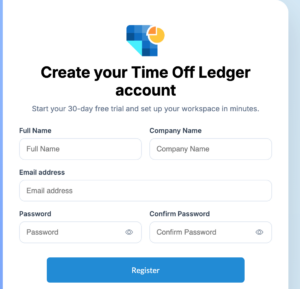
Siga estos pasos para crear su cuenta TimeOffLedger:
- Visite el sitio web de TimeOffLedger.
- Haga clic Regístrese.
- Ingrese su nombre completo.
- Ingrese su dirección de correo electrónico de trabajo.
- Crear una contraseña segura.
- Confirme su contraseña.
- Acepta los Términos de servicio y la Política de privacidad.
- Haga clic Crear una cuenta.
Si la verificación por correo electrónico está habilitada, recibirá un correo electrónico de verificación poco después de registrarse.
Verifique su dirección de correo electrónico
Para activar su cuenta:
- Abre el correo electrónico de verificación enviado a tu bandeja de entrada.
- Haga clic en Verificar el correo electrónico botón.
- Te redirigirán a TimeOffLedger.
- Ingrese usando su dirección de correo electrónico y contraseña.
Si no recibe el correo electrónico dentro de unos minutos, revise su carpeta de spam o basura antes de solicitar otro correo electrónico de verificación.
Elegir una contraseña fuerte
Recomendamos crear una contraseña que incluya:
- Al menos 8 caracteres.
- Una letra mayúscula.
- Una letra pequeña.
- Un número.
- Un personaje especial.
Evite usar palabras comunes, cumpleaños o contraseñas fácilmente adivinadas.
Después de crear su cuenta
Una vez que se haya creado con éxito su cuenta, los siguientes pasos son:
- Configure su perfil de empresa.
- Configurar los días laborales.
- Añadir tipos de licencia.
- Invita a los empleados.
- Crear departamentos y equipos.
- Configurar los flujos de trabajo de aprobación.
El completar estos pasos asegura que su organización esté lista antes de que los empleados comiencen a solicitar permiso.
Cuestiones comunes
No recibí el correo electrónico de verificación.
Prueba lo siguiente:
- Revisa tu carpeta de spam o basura.
- Asegúrate de que has introducido la dirección de correo electrónico correcta.
- Espera unos minutos y pide un nuevo correo electrónico de verificación.
- Contacte a su administrador de correo electrónico si su organización bloquea los correos electrónicos externos.
El enlace de verificación ha expirado.
Los enlaces de verificación podrán expirar después de un período de tiempo. Simplemente solicite un nuevo correo electrónico de verificación desde la página de inicio de sesión y siga las instrucciones de nuevo.
Mi dirección de correo electrónico ya está registrada.
Si ve un mensaje que su correo electrónico ya está en uso, intenta iniciar sesión en su lugar. Si se ha olvidado su contraseña, use la Olvidé la contraseña Opción para restablecerlo.
Dependiendo de su navegador y de las configuraciones de seguridad de su organización, puede tener la opción de permanecer conectado en su dispositivo personal.
Una vez que se haya creado y verificado su cuenta TimeOffLedger, puede iniciar sesión para acceder a su tablero de control y comenzar a administrar las licencias de los empleados, revisar las solicitudes o configurar su organización.
Ya sea que seas un empleado, gerente o administrador, iniciar sesión te da acceso a las funciones disponibles para tu rol.
Antes de comenzar
Antes de iniciar sesión, asegúrese de tener:
- Una cuenta registrada de TimeOffLedger.
- Una dirección de correo electrónico verificada (si se requiere una verificación de correo electrónico).
- Su dirección de correo electrónico y contraseña.
Cómo iniciar sesión
Siga estos pasos para iniciar sesión en su cuenta:
- Navegar a la página de inicio de sesión de TimeOffLedger.
- Ingrese la dirección de correo electrónico asociada a su cuenta.
- Ingrese su contraseña.
- Haga clic Ingrese.
Si sus credenciales son correctas, se le redirigirá a su tablero.
Su tablero de instrumentos
Después de iniciar sesión, tendrás acceso a tu tablero personalizado.
Dependiendo de su rol, puede ser capaz de:
Trabajadores
- Mira el balance de tu permiso.
- Envía nuevas solicitudes de licencia.
- Compruebe el estado de las solicitudes pendientes.
- Ver las próximas vacaciones de la compañía.
- Actualice su perfil personal.
Managers
- Revise las solicitudes de licencia de los miembros del equipo.
- Aprobar o rechazar las solicitudes de permiso.
- Ver el calendario de salida del equipo.
- Supervisa la disponibilidad de los empleados.
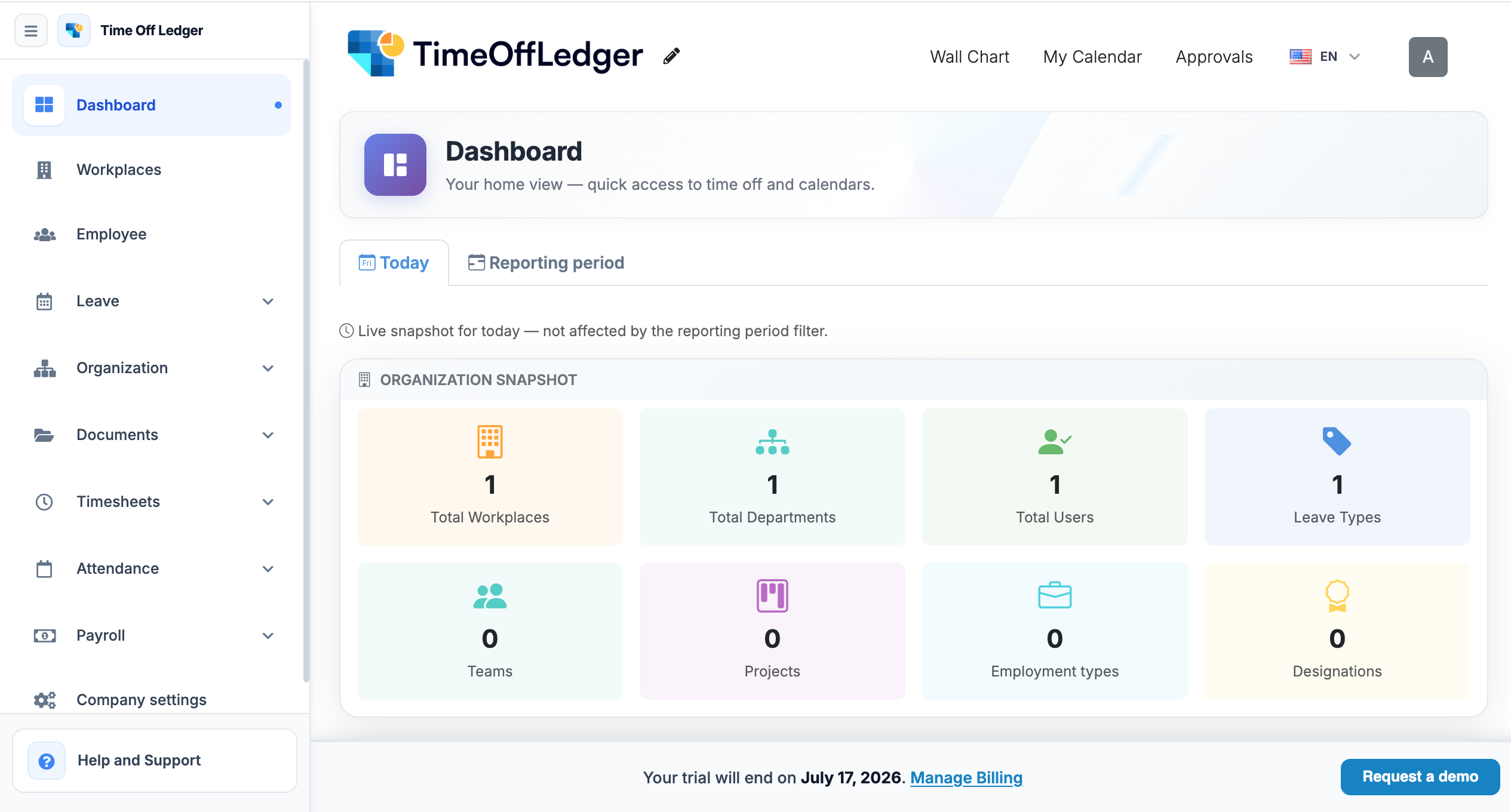
Administradores
- Gestionar empleados y departamentos.
- Configurar las configuraciones de la empresa.
- Crear y editar las políticas de permiso.
- Gestionar los días festivos.
- Ver los informes y dejar los análisis.
- Configurar los flujos de trabajo de aprobación.
Mantenga su cuenta segura
Para ayudar a proteger su cuenta:
- Nunca comparta tu contraseña con nadie.
- Siempre se inscriba cuando se utiliza una computadora compartida o pública.
- Utilice una contraseña única que no se utiliza para otras cuentas en línea.
- Actualice su contraseña regularmente si la organización lo requiere.
Problemas comunes de inicio de sesión
Correcto correo electrónico o contraseña
Si recibe un error al iniciar sesión:
- Compruebe si ha introducido la dirección de correo electrónico correcta.
- Asegúrese de que su contraseña está matriculada correctamente.
- Verifique que el Caps Lock está apagado.
- Inténtate entrar tu contraseña otra vez con cuidado.
Olvidé tu contraseña
Si se ha olvidado su contraseña, seleccione Olvidé la contraseña en la página de inicio de sesión y seguir las instrucciones para restablecerlo.
Para obtener instrucciones detalladas, véase el apartado Reiniciar su contraseña artículo.
Cuenta no verificada
Si no ha verificado su dirección de correo electrónico, es posible que no pueda iniciar sesión.
Revisa la bandeja de entrada para encontrar el correo electrónico de verificación y sigue las instrucciones de activación. Si es necesario, solicite un nuevo correo electrónico de verificación.
Cuenta desactivada
Si el administrador de su organización ha desactivado su cuenta, no podrá iniciar sesión hasta que se restablezca el acceso.
Si cree que este es un error, póngase en contacto con su administrador de empresa.
Sí, aunque recomendamos usar su correo electrónico de trabajo para que su cuenta esté asociada con su organización.
El número de empleados que pueda añadir depende del plan de suscripción de su organización.
- Sí, es cierto. Puede acceder a su cuenta TimeOffLedger desde varios dispositivos compatibles utilizando las mismas credenciales de inicio de sesión.
Por razones de seguridad, su sesión puede expirar después de un período de inactividad. Simplemente vuelva a iniciar sesión para continuar usando TimeOffLedger.
La información de los empleados puede cambiar con el tiempo. Ya sea que alguien cambie de departamento, reciba una promoción, actualice su información de contacto o se le asigna un nuevo gerente, TimeOffLedger facilita a los administradores mantener los registros de los empleados exactos y actualizados.
Mantener la información de los empleados actualizada ayuda a garantizar que las solicitudes de licencia se envíen correctamente, que los informes sigan siendo exactos y que los flujos de trabajo de aprobación continúen funcionando como se esperaba.
¿Quién puede editar la información de los empleados?
Sólo los usuarios con Administrador Los permisos pueden editar perfiles de empleados. Dependiendo de las configuraciones de su organización, los empleados también pueden actualizar ciertos detalles personales, como su foto de perfil o información de contacto.
Cómo editar un empleado
Sigue estos pasos para actualizar la información del empleado:
- Ingrese a su cuenta TimeOffLedger.
- Navegación hacia Trabajadores de la lista principal.
- Localiza al empleado que quieres editar.
- Haga clic en el perfil del empleado.
- Seleccionar Edición.
- Actualizar la información requerida.
- Haga clic Guardar los cambios.
Sus cambios entrarán en vigor inmediatamente.

Información que puede actualizar
Dependiendo de la configuración de su organización, puede ser capaz de editar:
- Nombre completo
- Título del puesto de trabajo
- Dirección de correo electrónico de trabajo
- Departamento
- Manager
- Rollo de los trabajadores
- Política de licencias
- Estatus de empleo
- Fecha de inicio
- Foto de perfil
Algunos campos pueden limitarse para mantener la exactitud histórica o cumplir con las políticas de la empresa.
Actualizar el gerente de un empleado
La asignación del administrador correcto garantiza que las solicitudes de permiso se envíen al aprobador apropiado.
Para actualizar a un gerente:
- Abre el perfil del empleado.
- Encuentra el Manager el campo.
- Seleccione el nuevo gerente de la lista.
- Guarde sus cambios.
Las futuras solicitudes de permiso del empleado serán enviadas al director recién asignado.
Cambios de departamento
Si un empleado se muda a otro departamento:
- Abre el perfil de empleado.
- Actualizar el Departamento el campo.
- Guarde los cambios.
Los cambios en el departamento ayudan a mantener organizados los informes, los calendarios del equipo y las listas de empleados.
Actualización de las políticas de permiso
Si un empleado cambia de rol o se hace elegible para un derecho a un permiso diferente, es posible que deba asignar una nueva política de permiso.
Para actualizar la política de licencias:
- Abre el perfil de empleado.
- Seleccione la política de licencia apropiada.
- Guarde sus cambios.
Los saldos de vacaciones del empleado pueden recalcularse en función de la nueva política, dependiendo de la configuración de su organización.
Las mejores prácticas
Para mantener los registros de los empleados precisos:
- Revise la información del empleado con regularidad.
- Actualizar los registros inmediatamente después de los cambios organizativos.
- Verificar las asignaciones de los administradores después de la reestructuración.
- Asegurar que los empleados reciban las condiciones de licencia correctas.
- Revisa las direcciones de correo electrónico antes de guardar.
Cuestiones comunes
No puedo editar un empleado
Si no puede editar la información de un empleado:
- Confirme que tiene los permisos del Administrador.
- Compruebe si se ha desactivado la cuenta del empleado.
- Refrene la página y vuelve a intentarlo.
Descoincidiendo el balance después de actualizarlo
Si los saldos de los permisos aparecen incorrectos después de asignar una nueva política de permisos, revise el derecho del empleado a los permisos y las configuraciones de la política. Los cambios en las políticas de abandono pueden afectar los saldos disponibles.
El empleado no aparece en la lista
Si no puede encontrar un empleado:
- Utilice la función de búsqueda.
- Compruebe si se aplican filtros.
- Verifique si el empleado ha sido desactivado.
- Sí, es cierto. Los administradores pueden actualizar la dirección de correo electrónico de trabajo de un empleado en cualquier momento. Si el correo electrónico se utiliza para iniciar sesión, el empleado debe utilizar la nueva dirección de correo electrónico la próxima vez que se inicie sesión.
No. Las solicitudes y aprobaciones de permisos históricos permanecen intactas a menos que se modifique específicamente
- Sí, es cierto. Los administradores pueden actualizar los roles de los usuarios cuando cambien las responsabilidades. Los nuevos permisos entrarán en vigor inmediatamente después de la reserva.
La página Configuración de la empresa contiene la información principal de su organización, incluyendo detalles de la empresa, información de contacto y otras preferencias generales.
Sólo los usuarios con Administrador los permisos pueden acceder y modificar estas configuraciones.
Antes de comenzar
Antes de actualizar las configuraciones de su empresa, asegúrese de:
- Tiene acceso al administrador.
- Tiene la información correcta de la compañía disponible.
- Usted entiende cómo los cambios pueden afectar a su organización.
Accediendo a las configuraciones de la empresa
Paso 1: Abre las configuraciones
- Ingrese a su cuenta TimeOffLedger.
- Haga clic Configuración desde el menú de navegación.
- Seleccionar Configuración de la empresa.
Captura el menú de Configuración con Configuración de la empresa- ¿Qué?
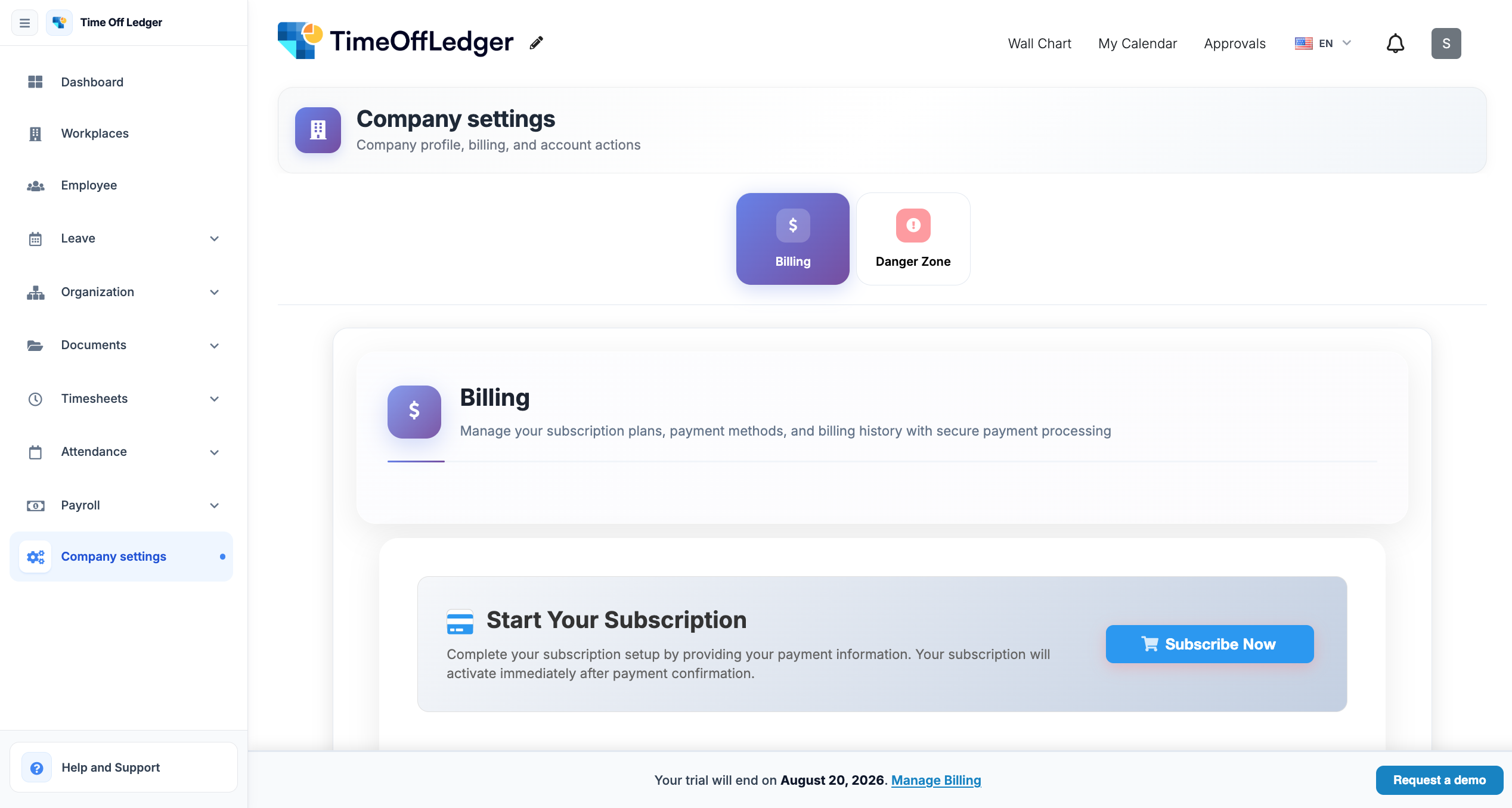
Paso 2: actualizar la información de la empresa
Puede actualizar información como:
- Nombre de la empresa
- Logotipo de la empresa
- Contacto por correo electrónico
- Número de teléfono
- Dirección de la empresa
- Página web
- Tamaño de la organización (si corresponde)
Después de hacer los cambios, haga clic en Guardar los cambios.
Captura el formulario de información de la empresa que muestra los campos editables.
Paso 3: Verifique sus cambios
Una vez guardado, revise su perfil de organización para asegurarse de que la información actualizada aparezca correctamente en toda la aplicación.
Captura el perfil de empresa o el panel actualizado.
Las mejores prácticas
- Usa tu nombre oficial de la compañía.
- Cargue un logotipo de la empresa de alta calidad.
- Mantenga actualizada la información de contacto.
- Revise periódicamente las configuraciones de la empresa.
- Verifique todos los cambios antes de guardar.
Cuestiones comunes
Los cambios no son visibles
Actualice su navegador o deje de iniciar sesión y vuelva a iniciar sesión para asegurarse de que las últimas configuraciones se carguen.
No se pueden guardar los cambios
Verifique que todos los campos requeridos se han completado y que tiene los permisos de administrador.
Información incorrecta sobre la empresa
Revisa los datos antes de guardar. Si es necesario, vuelva a editar la información y guarde los cambios.
Sólo los usuarios con permisos de administrador pueden actualizar las configuraciones de la empresa.
- Sí, es cierto. Puedes subir un nuevo logotipo en cualquier momento para mantener la marca de tu organización actualizada.
No. La actualización de la información de la empresa no afecta a las cuentas de los empleados ni a los registros de los empleado.


