
Чем мы можем помочь?
Ищите в базе знаний или смотрите пошаговые руководства, чтобы настроить рабочее пространство, управлять командой и максимально использовать TimeOffLedger.
Изучите пошаговое руководство
TimeOffLedger поддерживает ежегодный отпуск, больничный, неоплачиваемый отпуск, экстренный отпуск, отгул, безлимитный PTO и любой пользовательский тип, который вы зададите — у каждого свои правила и цепочка согласования.
Да. Можно настроить графики накопления, пропорциональность, ступенчатые квоты и лимиты переноса по каждой политике отпуска — полный контроль над тем, как отпуск накапливается и переносится.
Да. Задайте максимум отсутствующих сотрудников в день, и система отметит или автоматически заблокирует конфликтующие заявки до согласования.
Живая стена отпусков команды показывает согласованные, ожидающие и предстоящие неявки по командам и площадкам в одном визуальном виде — чтобы менеджеры планировали подмену и распределяли ресурсы до конфликтов и дедлайнов.
Да. Все функции управления отпусками доступны все 30 дней бесплатного периода. Карта не нужна. Смотрите наши страница цен полные детали тарифа.
Да. Неоплачиваемый отпуск полностью поддерживается как отдельный тип отпуска и учитывается отдельно наряду со всеми оплачиваемыми категориями.
Согласованный отпуск сразу попадает в подготовка зарплаты и табели, чтобы финансовая команда всегда работала с согласованными актуальными записями.
TimeOffLedger — единое HR-ПО для управления отпусками, учёта посещаемости (TimeLog), записей сотрудников, документов комплаенса, подготовки зарплаты и табелей — из одной связанной системы.
Большинство команд добавляют площадки, отделы, сотрудников и политики отпусков за минуты. Без сложного корпоративного онбординга.
Сотрудники подают заявку на отпуск или отмечают приход/уход через TimeLog. Менеджеры проверяют и согласовывают в один клик. Балансы, учёт посещаемости и записи обновляются автоматически.
Он показывает согласованные, ожидающие и предстоящие неявки в одном визуальном виде — чтобы менеджеры планировали подмену до конфликтов и дедлайнов.
Да. Данные прихода/ухода TimeLog попадают в табели. Согласованный отпуск и часы идут в подготовку зарплаты — без повторного ввода в таблицы.
Да. Создавайте несколько площадок, назначайте праздники по локации и управляйте сотрудниками в разных регионах.
Ежегодный отпуск, больничный, неоплачиваемый отпуск, экстренный отпуск, безлимитный PTO и любой пользовательский тип, который вы зададите — с накоплением, переносом и лимитами на день.
Admin (полный контроль), Manager (согласование отпусков и табелей команды) и обычный пользователь (запрос отпуска, приход/уход, просмотр личных записей).
Да — 30 дней, все функции, карта не нужна. См. цены подробности.
Эл. почта admin@timeoffledger.com, позвоните +1 775 522 9719 или воспользуйтесь нашей форма связи. Мы отвечаем в течение 2 часов в рабочее время.
Растущий бизнес, HR-команды и операционные менеджеры, которым нужны надёжные HR-инструменты без корпоративной сложности и цен.
Создание аккаунта TimeOffLedger — первый шаг к эффективному управлению отпусками сотрудников. Когда аккаунт настроен, вы сможете сконфигурировать компанию, пригласить сотрудников, создать политики отпусков и начать учитывать отпуск на одной централизованной платформе.
Перед началом
Перед созданием аккаунта убедитесь, что у вас есть:
- Действующий адрес email.
- Доступ к почтовому ящику для подтверждения.
- Название вашей компании или организации.
- Надёжный пароль.
Как создать учётную запись
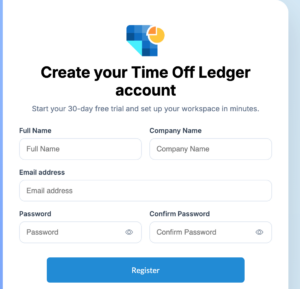
Выполните эти шаги, чтобы создать аккаунт TimeOffLedger:
- Посетите сайт TimeOffLedger.
- Нажмите Регистрация.
- Введите полное имя.
- Введите рабочий адрес электронной почты.
- Создайте надёжный пароль.
- Подтвердите пароль.
- Примите Условия использования и Политику конфиденциальности.
- Нажмите Создать аккаунт.
Если включено подтверждение email, вы получите письмо для проверки вскоре после регистрации.
Подтвердите адрес электронной почты
Чтобы активировать учётную запись:
- Откройте письмо для подтверждения, отправленное на вашу почту.
- Нажмите Подтвердить email кнопка.
- Вы будете перенаправлены в TimeOffLedger.
- Войдите, используя адрес электронной почты и пароль.
Если письмо не пришло за несколько минут, проверьте папку Spam или Junk, прежде чем запрашивать ещё одно письмо подтверждения.
Выбор надёжного пароля
Рекомендуем создать пароль, который включает:
- Не менее 8 символов.
- Одна заглавная буква.
- Одна строчная буква.
- Одна цифра.
- Один специальный символ.
Не используйте обычные слова, даты рождения или легко угадываемые пароли.
После создания учётной записи
Когда аккаунт успешно создан, следующие шаги:
- Настройте профиль компании.
- Настройте рабочие дни.
- Добавьте типы отпусков.
- Пригласите сотрудников.
- Создайте отделы и команды.
- Настройте процессы согласования.
Выполнение этих шагов гарантирует, что организация готова, прежде чем сотрудники начнут запрашивать отпуск.
Частые проблемы
Я не получил письмо для подтверждения.
Попробуйте следующее:
- Проверьте папку «Спам» или «Нежелательная почта».
- Убедитесь, что вы ввели правильный адрес электронной почты.
- Подождите несколько минут и запросите новое письмо подтверждения.
- Обратитесь к администратору почты, если организация блокирует внешние письма.
Срок действия ссылки подтверждения истёк.
Ссылки подтверждения могут истекать через некоторое время. Просто запросите новое письмо подтверждения со страницы входа и снова следуйте инструкциям.
Мой адрес электронной почты уже зарегистрирован.
Если видите, что email уже используется, попробуйте войти. Если забыли пароль, используйте Забыли пароль возможность сбросить его.
В зависимости от браузера и настроек безопасности организации у вас может быть возможность оставаться в системе на личном устройстве.
Когда аккаунт TimeOffLedger создан и подтверждён, вы можете войти, открыть панель и начать управлять отпусками сотрудников, проверять заявки или настраивать организацию.
Сотрудник, менеджер или Administrator — вход даёт доступ к функциям вашей роли.
Перед началом
Перед входом убедитесь, что у вас есть:
- Зарегистрированный аккаунт TimeOffLedger.
- Подтверждённый адрес электронной почты (если требуется проверка email).
- Ваш адрес электронной почты и пароль.
Как войти
Выполните эти шаги, чтобы войти в аккаунт:
- Перейдите на страницу входа TimeOffLedger.
- Введите адрес email, связанный с вашим аккаунтом.
- Введите пароль.
- Нажмите Войти.
Если данные верны, вы будете перенаправлены на панель.
Ваша панель
После входа у вас будет доступ к персональной панели.
В зависимости от роли вы можете:
Сотрудники
- Просмотрите остаток отпуска.
- Подавайте новые заявки на отпуск.
- Проверьте статус ожидающих заявок.
- Смотрите предстоящие праздники компании.
- Обновите личный профиль.
Менеджеры
- Просматривайте заявки на отпуск от участников команды.
- Согласовывайте или отклоняйте заявки на отпуск.
- Просмотрите календарь отпусков команды.
- Отслеживайте доступность сотрудников.
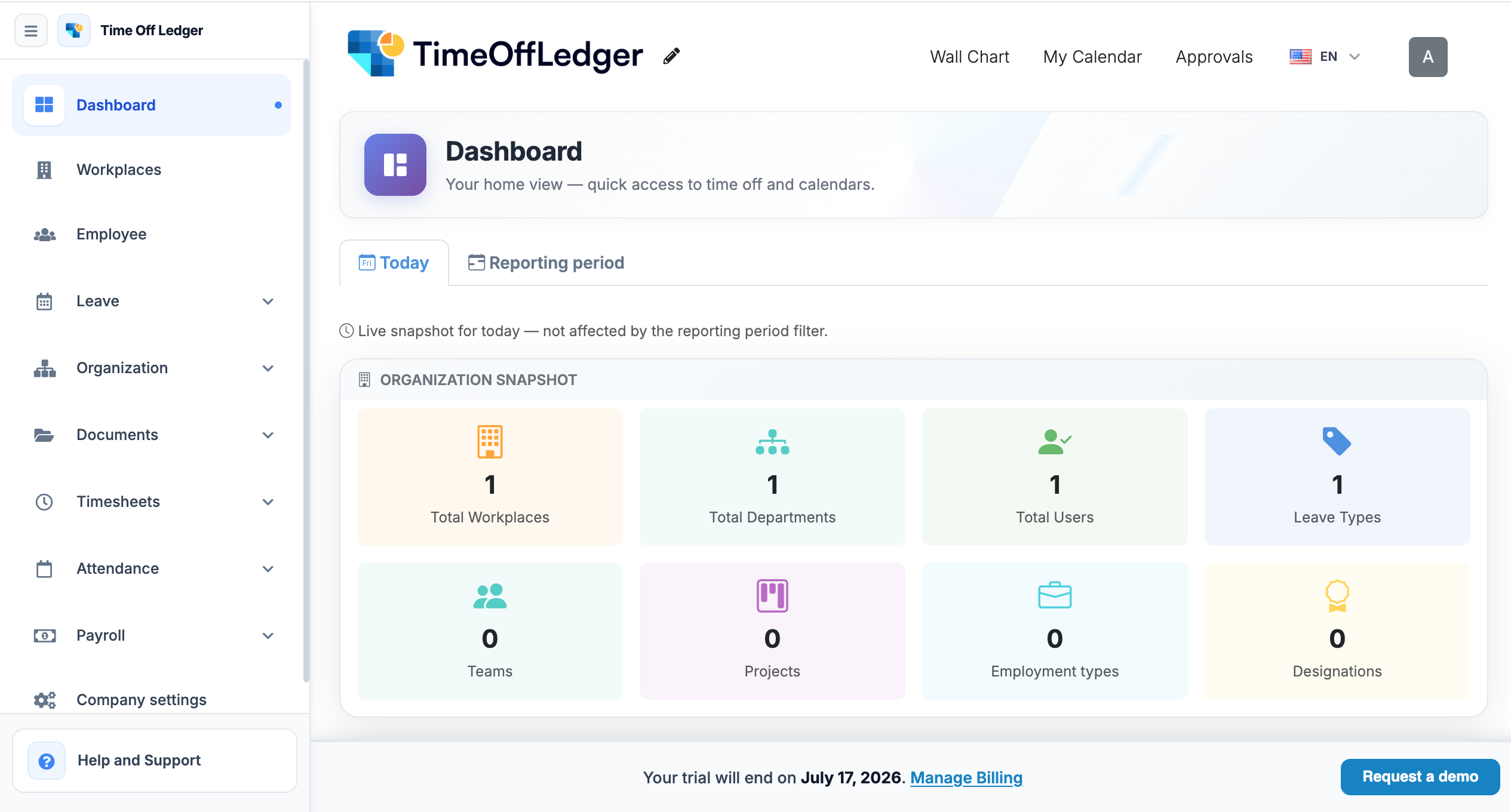
Администраторы
- Управляйте сотрудниками и отделами.
- Настройте параметры компании.
- Создавайте и редактируйте политики отпусков.
- Управляйте государственными праздниками.
- Смотрите отчёты и аналитику отпусков.
- Настройте процессы согласования.
Защитите свою учётную запись
Чтобы защитить учётную запись:
- Никому не сообщайте свой пароль.
- Всегда выходите из системы на общем или общественном компьютере.
- Используйте уникальный пароль, который не применяется в других аккаунтах.
- Регулярно обновляйте пароль, если этого требует организация.
Частые проблемы входа
Неверный email или пароль
Если при входе возникает ошибка:
- Проверьте, что вы ввели правильный адрес email.
- Убедитесь, что пароль введён правильно.
- Убедитесь, что Caps Lock выключен.
- Попробуйте ввести пароль ещё раз внимательно.
Забыли пароль
Если вы забыли пароль, выберите Забыли пароль на странице входа и следуйте инструкциям, чтобы сбросить его.
Подробные инструкции — в Сброс пароля статья.
Аккаунт не подтверждён
Если вы не подтвердили адрес электронной почты, вход может быть недоступен.
Проверьте почту на письмо с подтверждением и следуйте инструкциям по активации. При необходимости запросите новое письмо подтверждения.
Аккаунт отключён
Если аккаунт отключён администратором организации, вы не сможете войти, пока доступ не восстановят.
Если считаете, что это ошибка, обратитесь к администратору компании.
Да, хотя рекомендуем рабочий email, чтобы аккаунт был связан с организацией.
Число сотрудников, которых можно добавить, зависит от тарифа организации.
Да. Вы можете входить в аккаунт TimeOffLedger с нескольких поддерживаемых устройств с теми же учётными данными.
Из соображений безопасности сессия может истечь после периода бездействия. Просто войдите снова, чтобы продолжить работу в TimeOffLedger.
Сведения о сотрудниках со временем меняются. Меняет ли кто-то отдел, получает повышение, обновляет контакты или назначается новому менеджеру — TimeOffLedger упрощает администраторам поддерживать записи сотрудников точными и актуальными.
Актуальные сведения о сотрудниках помогают корректно маршрутизировать заявки на отпуск, сохранять точность отчётов и поддерживать работу процессов согласования как ожидается.
Кто может редактировать данные сотрудников?
Только пользователи с Администратор права могут редактировать профили сотрудников. В зависимости от настроек организации сотрудники также могут обновлять отдельные личные данные, например фото профиля или контактную информацию.
Как изменить данные сотрудника
Выполните эти шаги, чтобы обновить данные сотрудника:
- Войдите в свой аккаунт TimeOffLedger.
- Перейдите в Сотрудники из главного меню.
- Найдите сотрудника, которого нужно изменить.
- Нажмите на профиль сотрудника.
- Выберите Изменить.
- Обновите необходимые сведения.
- Нажмите Сохранить изменения.
Ваши изменения вступят в силу сразу.

Информация, которую можно обновить
В зависимости от конфигурации организации вы можете редактировать:
- Полное имя
- Должность
- Рабочий адрес email
- Отдел
- Manager
- Роль сотрудника
- Политика отпусков
- Статус занятости
- Дата начала
- Фото профиля
Некоторые поля могут быть ограничены для исторической точности или соблюдения политик компании.
Обновление Manager сотрудника
Правильный менеджер гарантирует, что заявки на отпуск идут нужному согласующему.
Чтобы обновить менеджера:
- Откройте профиль сотрудника.
- Найдите Manager поле.
- Выберите нового менеджера из списка.
- Сохраните изменения.
Дальнейшие заявки на отпуск сотрудника пойдут новому назначенному менеджеру.
Смена отделов
Если сотрудник переходит в другой отдел:
- Откройте профиль сотрудника.
- Обновите Отдел поле.
- Сохраните изменения.
Смена отдела помогает держать в порядке отчёты, командные календари и списки сотрудников.
Обновление политик отпусков
Если сотрудник меняет роль или получает другой лимит отпуска, может понадобиться назначить новую политику отпусков.
Чтобы обновить политику отпусков:
- Откройте профиль сотрудника.
- Выберите подходящую политику отпусков.
- Сохраните изменения.
Остатки отпуска сотрудника могут быть пересчитаны по новой политике в зависимости от конфигурации организации.
Лучшие практики
Чтобы данные сотрудников оставались точными:
- Регулярно проверяйте данные сотрудников.
- Обновляйте записи сразу после организационных изменений.
- Проверьте назначения менеджеров после реорганизации.
- Убедитесь, что сотрудникам назначена правильная политика отпусков.
- Перепроверьте адреса электронной почты перед сохранением.
Частые проблемы
Не удалось изменить сотрудника
Если вы не можете изменить данные сотрудника:
- Убедитесь, что у вас есть права администратора.
- Проверьте, деактивирован ли аккаунт сотрудника.
- Обновите страницу и попробуйте снова.
Неверный остаток отпуска после обновления
Если балансы отпусков выглядят неверно после назначения новой политики отпуска, проверьте квоту сотрудника и настройки политики. Изменения политик отпусков могут влиять на доступные балансы.
Сотрудник не отображается в списке
Если вы не можете найти сотрудника:
- Используйте функцию поиска.
- Проверьте, применены ли фильтры.
- Проверьте, деактивирован ли сотрудник.
Да. Администраторы могут в любой момент обновить рабочий email сотрудника. Если email используется для входа, в следующий раз сотрудник должен войти с новым адресом.
Нет. Исторические заявки на отпуск и согласования сохраняются, если их специально не изменят
Да. Administrator могут обновлять роли пользователей при смене обязанностей. Новые права вступают в силу сразу после сохранения.
Страница настроек компании содержит основную информацию организации: реквизиты компании, контакты и другие общие предпочтения.
Только пользователи с Администратор с правами могут просматривать и изменять эти настройки.
Перед началом
Перед обновлением настроек компании убедитесь:
- У вас есть доступ администратора.
- У вас есть актуальные данные о компании.
- Вы понимаете, как изменения могут повлиять на вашу организацию.
Доступ к настройкам компании
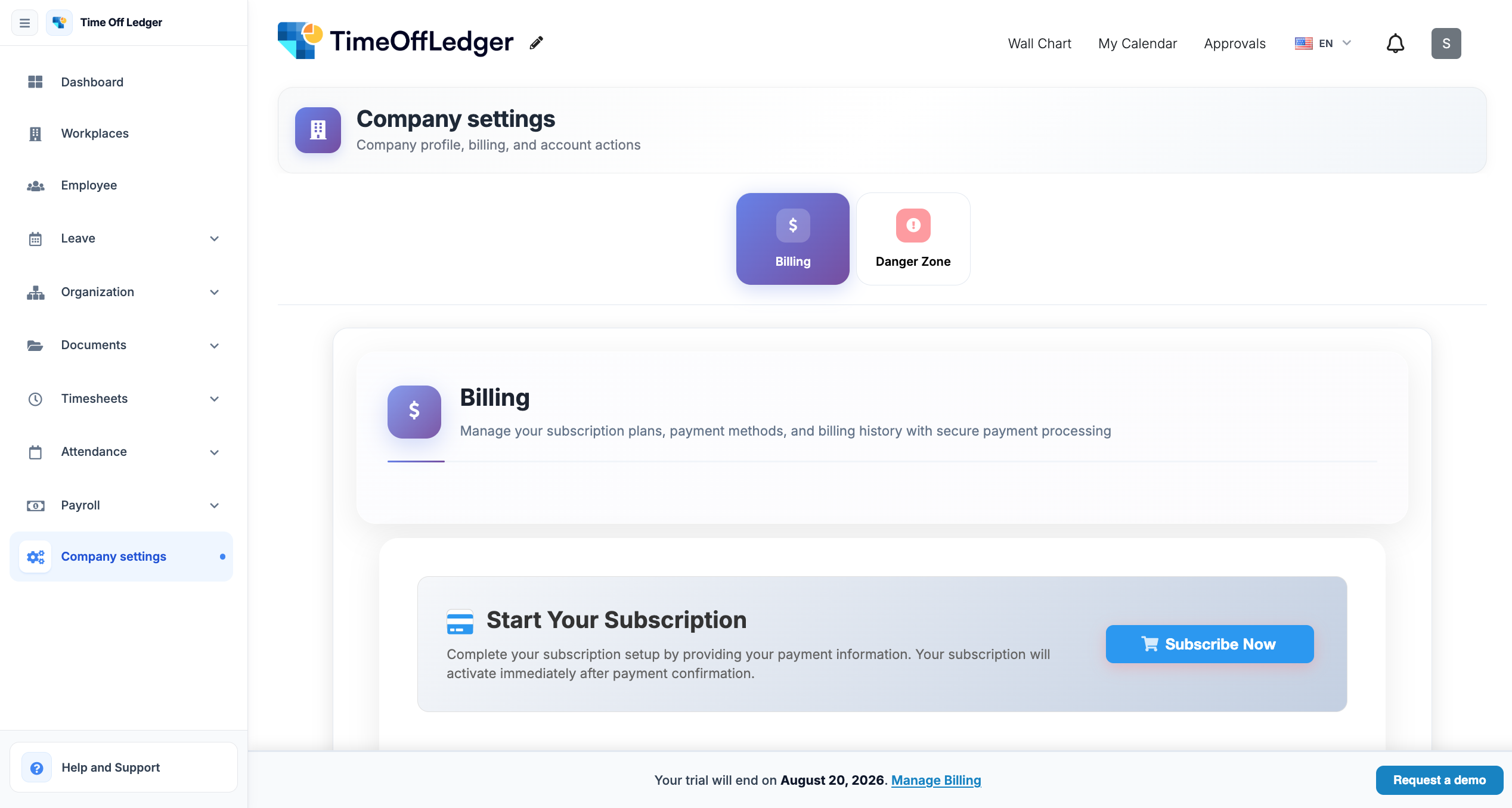
Шаг 1: Откройте настройки
- Войдите в свой аккаунт TimeOffLedger.
- Нажмите Настройки из меню навигации.
- Выберите Настройки компании.
Зафиксируйте меню «Настройки» с Настройки компаниивыделено.
Шаг 2: Обновите сведения о компании
Вы можете обновить такие данные, как:
- Название компании
- Логотип компании
- Контактный email
- Номер телефона
- Адрес компании
- Сайт
- Размер организации (если применимо)
После внесения изменений нажмите Сохранить изменения.
Сделайте снимок формы «Сведения о компании» с редактируемыми полями.
Шаг 3: Проверьте изменения
После сохранения проверьте профиль организации, чтобы обновлённые данные корректно отображались во всём приложении.
Зафиксируйте обновлённый профиль компании или панель.
Лучшие практики
- Используйте официальное название компании.
- Загрузите качественный логотип компании.
- Держите контактные данные актуальными.
- Периодически проверяйте настройки компании.
- Проверьте все изменения перед сохранением.
Частые проблемы
Изменения не видны
Обновите браузер или выйдите и войдите снова, чтобы подтянуть последние настройки.
Не удалось сохранить изменения
Проверьте, что все обязательные поля заполнены и у вас есть права Administrator.
Неверная информация о компании
Перепроверьте введённые данные перед сохранением. При необходимости отредактируйте сведения снова и сохраните изменения.
Только пользователи с правами Administrator могут обновлять настройки компании.
Да. Вы можете загрузить новый логотип в любой момент, чтобы брендинг организации был актуальным.
Нет. Обновление данных компании не влияет на аккаунты сотрудников и записи об отпусках.


