
Como podemos ajudar?
Pesquise em nossa base de conhecimento ou navegue por guias passo a passo para montar seu espaço de trabalho, gerenciar sua equipe e aproveitar ao máximo o TimeOffLedger.
Explore o Guia Passo a Passo
O TimeOffLedger oferece licença anual, licença médica, licença não remunerada, licença emergencial, licença substituta, PTO ilimitado e qualquer tipo de licença personalizada que você definir — cada uma com suas próprias regras e cadeia de aprovação.
Sim. Você pode configurar cronogramas de acumulação, taxa proporcional, direitos escalonados e limites de transferência por política — dando controle total sobre como as férias se acumulam e se acumulam.
Sim. Defina um número máximo de funcionários ausentes por dia e o sistema sinalizará ou bloqueará automaticamente pedidos conflitantes antes que sejam aprovados.
O quadro de parede ao vivo mostra as ausências aprovadas, pendentes e futuras entre equipes e locais em uma única visualização visual — para que os gestores possam planejar a cobertura e alocar recursos antes que conflitos ou prazos surjam.
Sim. Todos os recursos de gerenciamento de licenças estão disponíveis durante o período completo de teste gratuito de 30 dias. Não é necessário cartão de crédito. Veja nosso Página de preços Para detalhes completos do plano.
Sim. O tempo de folga não remunerado é totalmente suportado como um tipo distinto de licença e é registrado separadamente junto com todas as outras categorias de licença remunerada.
A licença aprovada flui diretamente para Preparação da folha de pagamento e Folhas de horas, então sua equipe financeira sempre trabalha com registros aprovados e atualizados.
TimeOffLedger é um software de RH tudo-em-um para gestão de licenças, rastreamento de presença (TimeLog), registros de funcionários, documentos de conformidade, preparação de folha de pagamento e folhas de ponto — a partir de um único sistema conectado.
A maioria das equipes adiciona locais de trabalho, departamentos, funcionários e políticas de saída em minutos. Nenhuma integração complexa de empresas.
Os funcionários enviam licença ou check-in/out via TimeLog. Os gerentes revisam e aprovam com um clique. Saldos, frequência e registros se atualizam automaticamente.
Ele mostra as ausências aprovadas, pendentes e futuras em uma única visualização visual — para que os gestores planejem a cobertura antes que surjam conflitos ou prazos.
Sim. TIMELOG, feeds de dados de check-in/check-out, folhas de ponto. Licenças e horas aprovadas entram na preparação da folha de pagamento — não é permitido reinserir dados em planilhas.
Sim. Crie múltiplos locais de trabalho, atribua feriados públicos com base em localização e gerencie funcionários entre regiões.
Férias anuais, licença médica, licença não remunerada, licença emergencial, PTO ilimitado e qualquer tipo personalizado que você definir — com limites de acumulação, transferência e por dia.
Administrador (controle total), Gerente (aprovar licenças da equipe e folhas de ponto) e Usuário Padrão (solicitar licença, check-in/out, visualizar registros pessoais).
Sim — 30 dias, com todas as funcionalidades, sem necessidade de cartão de crédito. Veja Preços Para mais detalhes.
E-mail admin@timeoffledger.com, ligue para +1 775 522 9719, ou use nosso Formulário de contato. Respondemos em até 2 horas durante o expediente.
Empresas em crescimento, equipes de RH e gerentes de operações que precisam de ferramentas confiáveis de RH sem complexidade ou preços corporativos.
Criar uma conta TimeOffLedger é o primeiro passo para gerenciar as licenças dos funcionários de forma eficiente. Depois que sua conta estiver configurada, você poderá configurar sua empresa, convidar funcionários, criar políticas de licença e começar a registrar o tempo de folga em uma plataforma centralizada.
Antes de começar
Antes de criar sua conta, certifique-se de que você tem:
- Um endereço de e-mail válido.
- Acesse sua caixa de entrada de e-mail para verificação.
- Nome da sua empresa ou organização.
- Uma senha segura.
Como Criar uma Conta
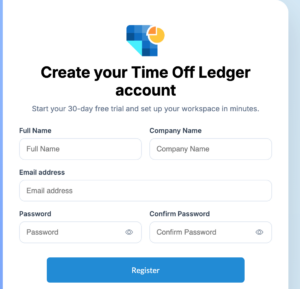
Siga estes passos para criar sua conta TimeOffLedger:
- Visite o site da TimeOffLedger.
- Click Inscreva-se.
- Insira seu nome completo.
- Digite seu endereço de e-mail de trabalho.
- Crie uma senha segura.
- Confirme sua senha.
- Aceite os Termos de Serviço e a Política de Privacidade.
- Click Criar Conta.
Se a verificação por e-mail estiver ativada, você receberá um e-mail logo após o cadastro.
Verifique seu endereço de e-mail
Para ativar sua conta:
- Abra o e-mail de verificação enviado na sua caixa de entrada.
- Clique no Verificar o E-mail botão.
- Você será redirecionado para TimeOffLedger.
- Faça login usando seu endereço de e-mail e senha.
Se você não receber o e-mail em poucos minutos, verifique sua pasta de Spam ou Spam antes de solicitar outro e-mail de verificação.
Escolhendo uma Senha Forte
Recomendamos criar uma senha que inclua:
- Pelo menos 8 personagens.
- Uma letra maiúscula.
- Uma letra minúscula.
- Um número.
- Um personagem especial.
Evite usar palavras comuns, datas de nascimento ou senhas fáceis de adivinhar.
Após Criar Sua Conta
Depois que sua conta for criada com sucesso, os próximos passos são:
- Crie o perfil da sua empresa.
- Configure dias úteis.
- Adicione tipos de folhas.
- Convide funcionários.
- Crie departamentos e equipes.
- Configure fluxos de trabalho de aprovação.
Completar essas etapas garante que sua organização esteja pronta antes que os funcionários comecem a solicitar licença.
Questões Comuns
Não recebi o e-mail de verificação.
Tente o seguinte:
- Verifique sua pasta de Spam ou Spam.
- Certifique-se de ter inserido o endereço de e-mail correto.
- Espere alguns minutos e peça um novo e-mail de verificação.
- Entre em contato com seu administrador de e-mail se sua organização bloquear e-mails externos.
O link de verificação expirou.
Os links de verificação podem expirar após um período de tempo. Basta solicitar um novo e-mail de verificação na página de login e seguir as instruções novamente.
Meu endereço de e-mail já está registrado.
Se você vir uma mensagem dizendo que seu e-mail já está em uso, tente fazer login. Se você esqueceu sua senha, use a Esqueci a senha opção de resetá-lo.
Dependendo do seu navegador e das configurações de segurança da sua organização, você pode ter a opção de permanecer logado no seu dispositivo pessoal.
Depois que sua conta TimeOffLedger for criada e verificada, você pode fazer login para acessar seu painel e começar a gerenciar licenças de funcionários, analisar pedidos ou configurar sua organização.
Seja você um funcionário, gerente ou administrador, fazer login lhe dá acesso às funcionalidades disponíveis para sua função.
Antes de começar
Antes de fazer login, certifique-se de que você tem:
- Uma conta registrada na TimeOffLedger.
- Um endereço de e-mail verificado (caso seja necessária verificação por e-mail).
- Seu endereço de e-mail e senha.
Como Fazer Login
Siga estes passos para fazer login na sua conta:
- Navegue até a página de login da TimeOffLedger.
- Insira o endereço de e-mail associado à sua conta.
- Digite sua senha.
- Click Faça login.
Se suas credenciais estiverem corretas, você será redirecionado para o seu painel.
Seu Painel
Após fazer login, você terá acesso ao seu painel personalizado.
Dependendo do seu cargo, você pode conseguir:
Funcionários
- Veja seu saldo de férias.
- Envie novos pedidos de licença.
- Verifique o status dos pedidos pendentes.
- Veja os próximos feriados da empresa.
- Atualize seu perfil pessoal.
Técnicos
- Revise pedidos de licença dos membros da equipe.
- Aprove ou rejeite pedidos de licença.
- Veja o calendário de saídas da equipe.
- Monitore a disponibilidade dos funcionários.
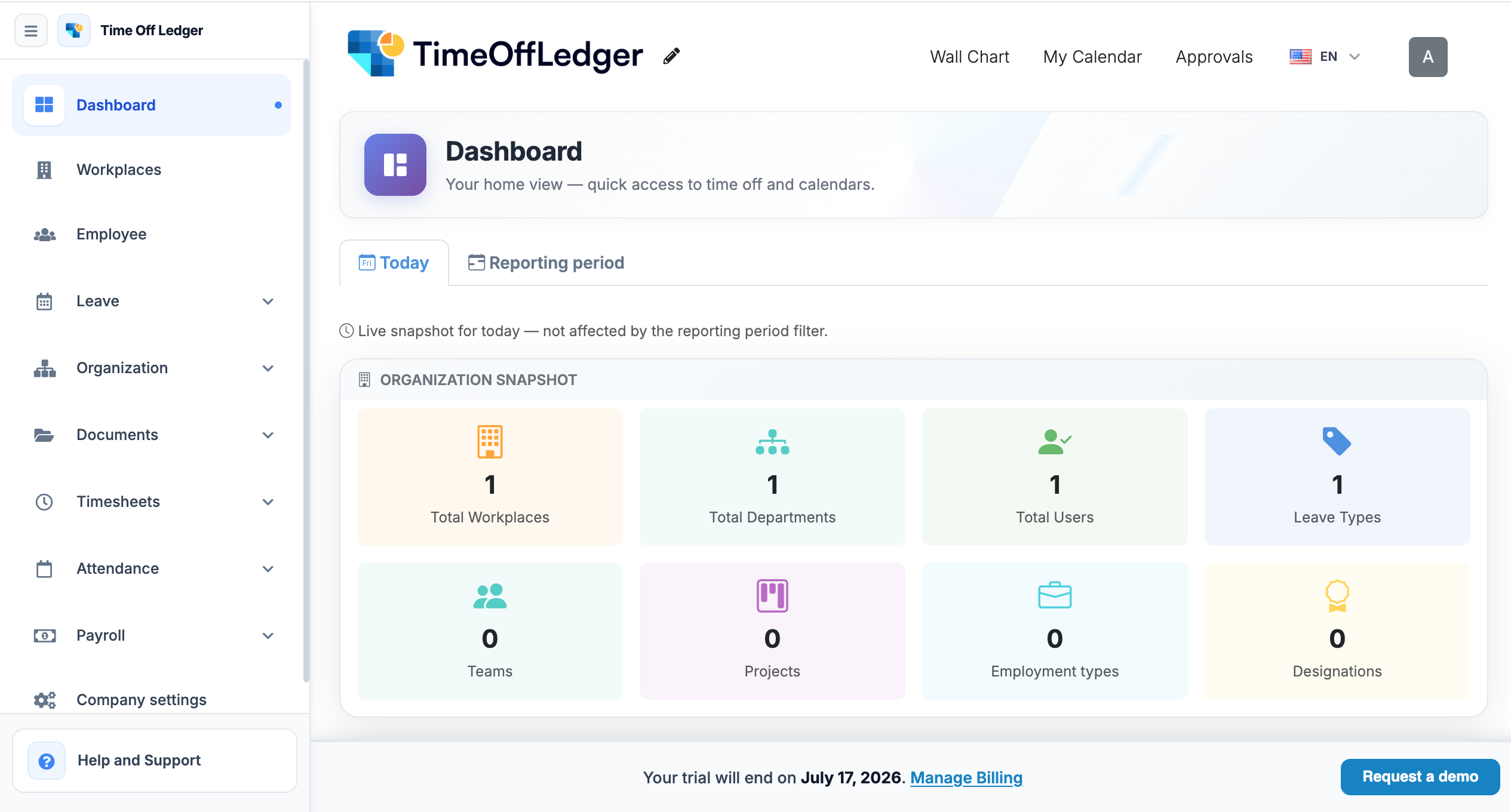
Administradores
- Gerencie funcionários e departamentos.
- Configure as configurações da empresa.
- Crie e edite políticas de licença.
- Gerencie feriados públicos.
- Visualize relatórios e deixe análises.
- Configure fluxos de trabalho de aprovação.
Mantenha sua Conta Segura
Para ajudar a proteger sua conta:
- Nunca compartilhe sua senha com ninguém.
- Sempre faça logout ao usar um computador compartilhado ou público.
- Use uma senha única que não seja usada em outras contas online.
- Atualize sua senha regularmente, se sua organização exigir.
Problemas Comuns de Login
E-mail ou senha incorretos
Se você receber um erro ao fazer login:
- Verifique se você digitou o endereço de e-mail correto.
- Certifique-se de que sua senha esteja digitada corretamente.
- Verifique se o Caps Lock está desativado.
- Tente digitar sua senha novamente com cuidado.
Esqueci sua senha
Se você esqueceu sua senha, selecione Esqueci a senha na página de login e siga as instruções para resetá-lo.
Para instruções detalhadas, veja o Redefinindo sua senha artigo.
Conta Não Verificada
Se você não verificou seu endereço de e-mail, pode não conseguir fazer login.
Verifique sua caixa de entrada para o e-mail de verificação e siga as instruções de ativação. Se necessário, solicite um novo e-mail de verificação.
Conta desativada
Se sua conta foi desativada pelo administrador da sua organização, você não poderá fazer login até que o acesso seja restaurado.
Se você acredita que isso é um erro, entre em contato com o administrador da sua empresa.
Sim, embora recomendemos usar seu e-mail de trabalho para que sua conta fique associada à sua organização.
O número de funcionários que você pode adicionar depende do plano de assinatura da sua organização.
Sim. Você pode acessar sua conta TimeOffLedger a partir de vários dispositivos suportados usando as mesmas credenciais de login.
Por razões de segurança, sua sessão pode expirar após um período de inatividade. Basta fazer login novamente para continuar usando o TimeOffLedger.
As informações dos funcionários podem mudar com o tempo. Seja alguém que mude de departamento, recebe uma promoção, atualiza suas informações de contato ou recebe um novo gerente, a TimeOffLedger facilita para os administradores manterem os registros dos funcionários precisos e atualizados.
Manter as informações dos funcionários atualizadas ajuda a garantir que os pedidos de licença sejam direcionados corretamente, os relatórios permaneçam precisos e os fluxos de trabalho de aprovação continuem funcionando como esperado.
Quem pode editar as informações dos funcionários?
Apenas usuários com Administrador Permissões podem editar perfis de funcionários. Dependendo das configurações da sua organização, os funcionários também podem atualizar certos dados pessoais, como foto de perfil ou informações de contato.
Como editar um funcionário
Siga estes passos para atualizar as informações do funcionário:
- Faça login na sua conta TimeOffLedger.
- Navegar para Funcionários do menu principal.
- Localize o funcionário que você quer editar.
- Clique no perfil do funcionário.
- Selecionar Edit.
- Atualize as informações necessárias.
- Click Alterações de Salvamento.
Suas mudanças entrarão em vigor imediatamente.

Informações que você pode atualizar
Dependendo da configuração da sua organização, você pode ser possível editar:
- Nome completo
- Título do cargo
- Endereço de e-mail do trabalho
- Departamento
- Técnico
- Função do funcionário
- Política de licença
- Situação de emprego
- Data de início
- Foto de perfil
Alguns campos podem ser restritos para manter a precisão histórica ou cumprir as políticas da empresa.
Atualizando o Gerente de um Funcionário
Designar o gerente correto garante que os pedidos de licença sejam enviados ao aprovador apropriado.
Para atualizar um gerente:
- Abra o perfil do funcionário.
- Encontre o Técnico campo.
- Selecione o novo gerente da lista.
- Salve suas mudanças.
Os pedidos futuros de licença do funcionário serão encaminhados ao gerente recém-designado.
Mudança de Departamento
Se um funcionário mudar para outro departamento:
- Abra o perfil do funcionário.
- Atualizar o Departamento campo.
- Guarde as mudanças.
Mudanças no departamento ajudam a manter os relatórios, calendários de equipe e listas de funcionários organizados.
Atualização das Políticas de Licença
Se um funcionário mudar de função ou se tornar elegível para um direito diferente a licença, pode ser necessário definir uma nova política de licença.
Para atualizar a política de licença:
- Abra o perfil do funcionário.
- Selecione a política de licença apropriada.
- Salve suas mudanças.
Os saldos de licença dos funcionários podem ser recalculados com base na nova política, dependendo da configuração da sua organização.
Melhores Práticas
Para manter os registros dos funcionários precisos:
- Revise as informações dos funcionários regularmente.
- Atualize os registros imediatamente após mudanças organizacionais.
- Verifique as designações de gerentes após a reestruturação.
- Garanta que os funcionários recebam a política correta de licenças.
- Confira novamente os endereços de e-mail antes de salvar.
Questões Comuns
Impossível editar um funcionário
Se você não puder editar as informações de um funcionário:
- Confirme que você tem permissões de administrador.
- Verifique se a conta do funcionário foi desativada.
- Atualize a página e tente novamente.
Saldo de Folhas Incorreto após Atualização
Se os saldos de licença aparecerem incorretos após a atribuição de uma nova política de licença, revise o direito de férias do funcionário e as configurações da política. Mudanças nas políticas de licença podem afetar os saldos disponíveis.
Funcionário que não aparece na lista
Se você não conseguir encontrar um funcionário:
- Use o recurso de busca.
- Verifique se filtros estão aplicados.
- Verifique se o funcionário foi desativado.
Sim. Administradores podem atualizar o endereço de e-mail de trabalho de um funcionário a qualquer momento. Se o e-mail for usado para login, o funcionário deve usar o novo endereço de e-mail na próxima vez que fizer login.
Não. Pedidos e aprovações históricas de licença permanecem intactos, a menos que sejam especificamente modificados
Sim. Administradores podem atualizar os papéis dos usuários sempre que as responsabilidades mudam. Novas permissões entram em vigor imediatamente após o salvamento.
A página de Configurações da Empresa contém as informações principais da sua organização, incluindo dados da empresa, informações de contato e outras preferências gerais.
Apenas usuários com Administrador permissões podem acessar e modificar essas configurações.
Antes de começar
Antes de atualizar as configurações da sua empresa, certifique-se:
- Você tem acesso de administrador.
- Você tem as informações corretas da empresa disponíveis.
- Você entende como as mudanças podem afetar sua organização.
Acessando as Configurações da Empresa
Passo 1: Abrir Configurações
- Faça login na sua conta TimeOffLedger.
- Click Configurações do menu de navegação.
- Selecionar Configurações da Empresa.
Capturar o menu de Configurações com Configurações da Empresadestacado.
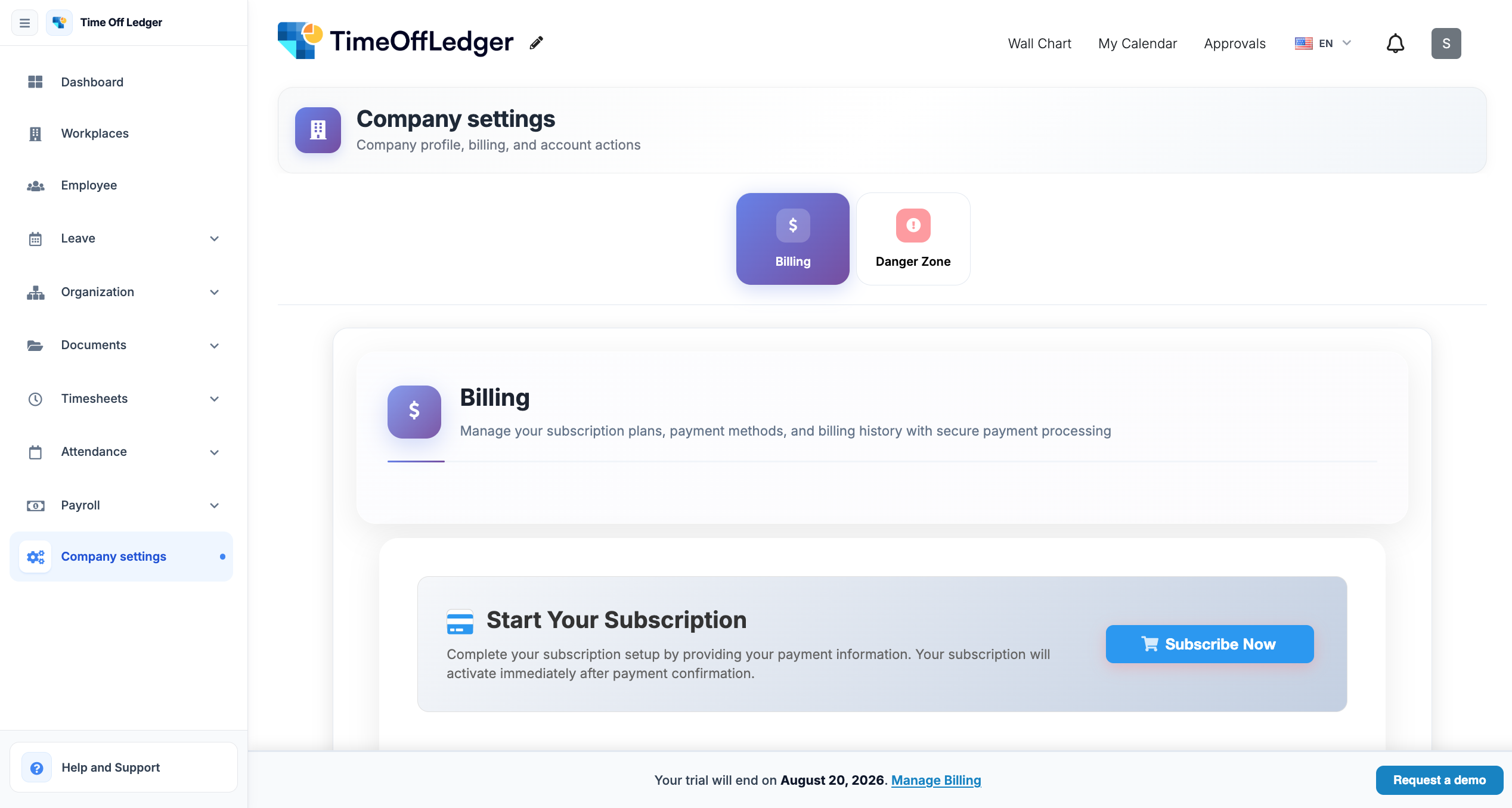
Passo 2: Atualize as Informações da Empresa
Você pode atualizar informações como:
- Nome da empresa
- Logotipo da Empresa
- E-mail de contato
- Número de Telefone
- Endereço da Empresa
- Site
- Tamanho da Organização (se aplicável)
Depois de fazer suas alterações, clique Alterações de Salvamento.
Capturar o formulário de Informações da Empresa mostrando campos editáveis.
Passo 3: Verifique suas Mudanças
Uma vez salvo, revise o perfil da sua organização para garantir que as informações atualizadas apareçam corretamente em toda a aplicação.
Capture o perfil ou painel atualizado da empresa.
Melhores Práticas
- Use o nome oficial da sua empresa.
- Faça upload de um logo de empresa de alta qualidade.
- Mantenha as informações de contato atualizadas.
- Revise as configurações da empresa periodicamente.
- Verifique todas as alterações antes de salvar.
Questões Comuns
Mudanças não são visíveis
Atualize seu navegador ou faça logout e faça login novamente para garantir que as configurações mais recentes estejam carregadas.
Não é possível salvar as alterações
Verifique se todos os campos exigidos foram preenchidos e se você possui permissões de administrador.
Informações Incorretas da Empresa
Confira novamente os dados digitados antes de salvar. Se necessário, edite as informações novamente e salve suas alterações.
Somente usuários com permissões de Administrador podem atualizar as configurações da empresa.
Sim. Você pode enviar um novo logo a qualquer momento para manter a marca da sua organização atualizada.
Não. Atualizar as informações da empresa não afeta as contas dos funcionários nem os registros de licenças.


