
Come possiamo aiutarti?
Cerca nella knowledge base o consulta le guide passo passo per configurare lo spazio di lavoro, gestire il team e sfruttare al massimo TimeOffLedger.
Esplora la guida passo passo
TimeOffLedger supporta ferie annuali, congedo per malattia, ferie non retribuite, congedo di emergenza, riposo compensativo, PTO illimitato e qualsiasi tipo ferie personalizzato che definisci — ciascuno con regole e catena di approvazione proprie.
Sì. Puoi configurare scadenze di maturazione, pro-rata, diritti a scaglioni e limiti di riporto per ogni policy ferie — con controllo completo su come le ferie maturano e si riportano.
Sì. Imposta un numero massimo di dipendenti assenti al giorno e il sistema segnala o blocca automaticamente le richieste in conflitto prima dell’approvazione.
Il wallchart live del team mostra assenze approvate, in attesa e in arrivo, per team e sedi, in un’unica vista — così i manager pianificano la copertura e allocano le risorse prima di conflitti o scadenze.
Sì. Ogni funzione di gestione ferie è disponibile per l’intera prova gratuita di 30 giorni. Nessuna carta richiesta. Vedi la nostra pagina prezzi per i dettagli completi del piano.
Sì. I permessi non retribuiti sono supportati come tipo ferie distinto e registrati separatamente rispetto a tutte le altre categorie retribuite.
Le ferie approvate fluiscono direttamente in preparazione paghe e fogli ore, così il team finance lavora sempre su record approvati e aggiornati.
TimeOffLedger è software HR all-in-one per gestione ferie, rilevazione presenze (TimeLog), anagrafiche, documenti di conformità, preparazione paghe e fogli ore — da un unico sistema connesso.
La maggior parte dei team aggiunge sedi, reparti, dipendenti e policy ferie in minuti. Nessun onboarding enterprise complesso.
I dipendenti richiedono ferie o fanno check-in/out via TimeLog. I manager rivedono e approvano con un clic. Saldi, presenze e record si aggiornano automaticamente.
Mostra assenze approvate, in attesa e in arrivo in un’unica vista visiva — così i manager pianificano la copertura prima che nascano conflitti o scadenze.
Sì. I dati di check-in/check-out TimeLog alimentano i fogli ore. Ferie e ore approvate fluiscono nella preparazione paghe — senza reinserire dati nei fogli di calcolo.
Sì. Crea più sedi, assegna festività per location e gestisci i dipendenti in più regioni.
Ferie annuali, malattia, permessi non retribuiti, permesso di emergenza, PTO illimitato e qualsiasi tipo personalizzato — con maturazione, riporto e limiti giornalieri.
Admin (controllo completo), Manager (approva ferie e fogli ore del team) e Standard User (richiedi ferie, fai check-in/out, consulta i record personali).
Sì — 30 giorni, tutte le funzioni, nessuna carta richiesta. Vedi prezzi per i dettagli.
Email admin@timeoffledger.com, chiama +1 775 522 9719, o usa il nostro modulo di contatto. Rispondiamo entro 2 ore in orario lavorativo.
Aziende in crescita, team HR e operations manager che servono tool HR affidabili senza complessità o prezzi enterprise.
Creare un account TimeOffLedger è il primo passo per gestire le ferie in modo efficiente. Una volta configurato l’account, potrai impostare l’azienda, invitare i dipendenti, creare le policy ferie e tracciare le assenze in una piattaforma centralizzata.
Prima di iniziare
Prima di creare l’account, assicurati di avere:
- Un indirizzo email valido.
- Accesso alla casella email per la verifica.
- Il nome della tua azienda o organizzazione.
- Una password sicura.
Come creare un account
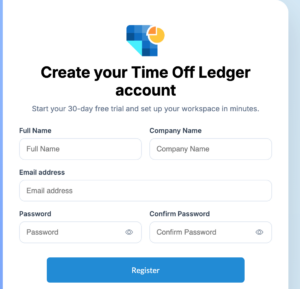
Segui questi passaggi per creare il tuo account TimeOffLedger:
- Visita il sito TimeOffLedger.
- Clicca Registrati.
- Inserisci il tuo nome completo.
- Inserisci l’email di lavoro.
- Crea una password sicura.
- Conferma la password.
- Accetta i Termini di servizio e l’Informativa sulla privacy.
- Clicca Crea account.
Se la verifica email è attiva, riceverai un’email di verifica poco dopo la registrazione.
Verifica il tuo indirizzo email
Per attivare il tuo account:
- Aprite l'email di verifica inviata alla vostra casella di posta.
- Clicca il Verifica email pulsante.
- Verrai reindirizzato a TimeOffLedger.
- Accedi con email e password.
Se non ricevi l’email entro pochi minuti, controlla la cartella Spam o Posta indesiderata prima di richiedere un’altra email di verifica.
Scegliere una password sicura
Consigliamo di creare una password che includa:
- Almeno 8 caratteri.
- Una lettera maiuscola.
- Una lettera minuscola.
- Un numero.
- Un carattere speciale.
Evita parole comuni, date di nascita o password facili da indovinare.
Dopo aver creato l’account
Dopo la creazione dell'account, i passaggi successivi sono:
- Configura il profilo aziendale.
- Configura i giorni lavorativi.
- Aggiungi tipi ferie.
- Invita i dipendenti.
- Crea reparti e team.
- Configura i workflow di approvazione.
Completare questi passaggi assicura che l’organizzazione sia pronta prima che i dipendenti inizino a richiedere ferie.
Problemi comuni
Non ho ricevuto l’email di verifica.
Prova quanto segue:
- Controlla la cartella Spam o Posta indesiderata.
- Assicurati di aver inserito l’indirizzo email corretto.
- Attendi qualche minuto e richiedi una nuova email di verifica.
- Contatta l’amministratore email se la tua organizzazione blocca le email esterne.
Il link di verifica è scaduto.
I link di verifica possono scadere. Richiedi una nuova email di verifica dalla pagina di accesso e segui di nuovo le istruzioni.
Il mio indirizzo email è già registrato.
Se vedi un messaggio che l’email è già in uso, prova ad accedere. Se hai dimenticato la password, usa il Password dimenticata opzione per reimpostarla.
A seconda del browser e delle impostazioni di sicurezza della tua organizzazione, potresti poter restare connesso sul dispositivo personale.
Dopo aver creato e verificato l'account TimeOffLedger, potete accedere alla dashboard e iniziare a gestire le assenze dei dipendenti, esaminare le richieste o configurare l'organizzazione.
Che tu sia un dipendente, un manager o un amministratore, l’accesso ti dà le funzioni disponibili per il tuo ruolo.
Prima di iniziare
Prima di accedere, assicurati di avere:
- Un account TimeOffLedger registrato.
- Un indirizzo email verificato (se è richiesta la verifica email).
- Il tuo indirizzo email e la password.
Come accedere
Segui questi passaggi per accedere al tuo account:
- Vai alla pagina di login di TimeOffLedger.
- Inserisci l’indirizzo email associato al tuo account.
- Inserisci la password.
- Clicca Accedi.
Se le credenziali sono corrette, verrai reindirizzato alla dashboard.
La tua Dashboard
Dopo l’accesso, avrai la dashboard personalizzata.
A seconda del tuo ruolo, potresti poter:
Dipendenti
- Visualizza il tuo saldo ferie.
- Invia nuove richieste ferie.
- Controlla lo stato delle richieste in attesa.
- Visualizza le festività aziendali in arrivo.
- Aggiorna il tuo profilo personale.
Manager
- Esaminate le richieste di assenza dei membri del team.
- Approva o rifiuta le richieste ferie.
- Visualizza il calendario ferie del team.
- Monitora la disponibilità dei dipendenti.
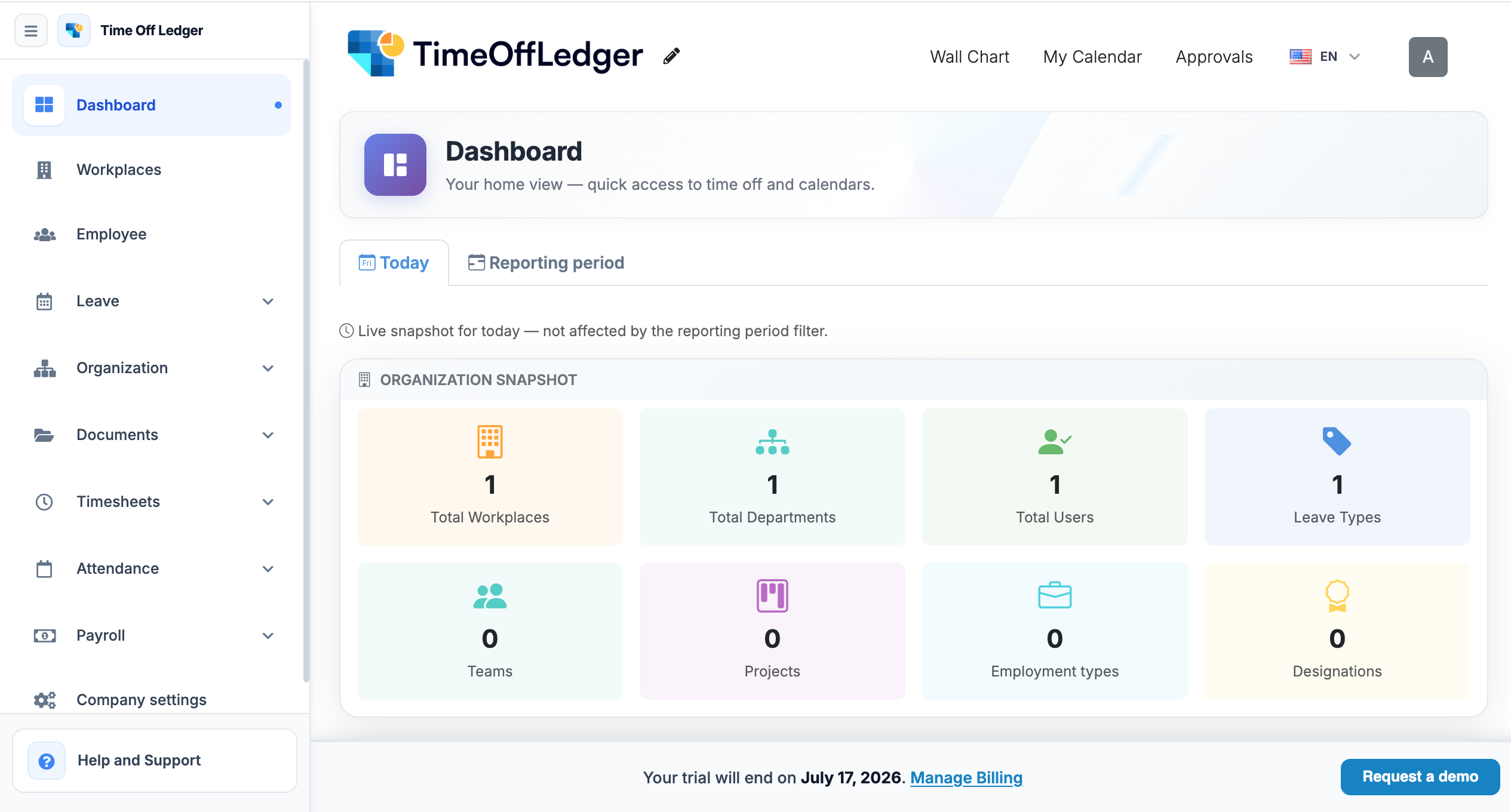
Amministratori
- Gestisci dipendenti e reparti.
- Configura le impostazioni aziendali.
- Crea e modifica le policy ferie.
- Gestisci le festività.
- Visualizza report e analytics ferie.
- Configura i workflow di approvazione.
Tieni l’account al sicuro
Per proteggere il tuo account:
- Non condividere mai la password con nessuno.
- Esci sempre quando usi un computer condiviso o pubblico.
- Usa una password unica, non usata per altri account online.
- Aggiorna la password con regolarità se richiesto dalla tua organizzazione.
Problemi di accesso comuni
Email o password errati
Se ricevi un errore in fase di accesso:
- Verifica di aver inserito l’indirizzo email corretto.
- Assicurati di aver digitato correttamente la password.
- Verifica che Caps Lock sia disattivato.
- Prova a inserire di nuovo la password con attenzione.
Hai dimenticato la password
Se hai dimenticato la password, seleziona Password dimenticata nella pagina di accesso e segui le istruzioni per reimpostarla.
Per istruzioni dettagliate, consulta la Reimpostazione della password articolo.
Account non verificato
Se non hai verificato l’indirizzo email, potresti non riuscire ad accedere.
Controlla la casella per l’email di verifica e segui le istruzioni di attivazione. Se necessario, richiedi una nuova email di verifica.
Account disabilitato
Se l’account è stato disabilitato dall’amministratore dell’organizzazione, non potrai accedere finché l’accesso non sarà ripristinato.
Se ritieni che sia un errore, contatta l’amministratore aziendale.
Sì, anche se consigliamo di usare l’email di lavoro così l’account è associato alla tua organizzazione.
Il numero di dipendenti che puoi aggiungere dipende dal piano di abbonamento dell’organizzazione.
Sì. Puoi accedere al tuo account TimeOffLedger da più dispositivi supportati con le stesse credenziali.
Per motivi di sicurezza, la sessione può scadere dopo un periodo di inattività. Accedi di nuovo per continuare a usare TimeOffLedger.
I dati dei dipendenti cambiano nel tempo. Che si tratti di cambio reparto, promozione, aggiornamento dei contatti o assegnazione di un nuovo manager, TimeOffLedger facilita agli amministratori il mantenimento di record accurati e aggiornati.
Tenere aggiornate le informazioni dei dipendenti aiuta a instradare correttamente le richieste ferie, a mantenere i report accurati e a far funzionare i workflow di approvazione come previsto.
Chi può modificare le informazioni dei dipendenti?
Solo gli utenti con Amministratore permessi possono modificare i profili dei dipendenti. In base alle impostazioni dell’organizzazione, i dipendenti possono anche aggiornare alcuni dati personali, come la foto profilo o i recapiti.
Come modificare un dipendente
Segui questi passaggi per aggiornare i dati di un dipendente:
- Accedi al tuo account TimeOffLedger.
- Vai a Dipendenti dal menu principale.
- Trova il dipendente che vuoi modificare.
- Clicca sul profilo del dipendente.
- Seleziona Modifica.
- Aggiorna le informazioni richieste.
- Clicca Salva le modifiche.
Le modifiche avranno effetto immediato.

Informazioni che puoi aggiornare
A seconda della configurazione della tua organizzazione, potresti poter modificare:
- Nome completo
- Qualifica
- Indirizzo email di lavoro
- Reparto
- Manager
- Ruolo dipendente
- Policy ferie
- Stato occupazionale
- Data di inizio
- Foto del profilo
Alcuni campi possono essere bloccati per mantenere l’accuratezza storica o rispettare le policy aziendali.
Aggiornare il manager di un dipendente
Assegnare il manager corretto assicura che le richieste ferie arrivino all’approvatore giusto.
Per aggiornare un manager:
- Aprite il profilo del dipendente.
- Trova il Manager campo.
- Seleziona il nuovo manager dall’elenco.
- Salva le modifiche.
Le richieste ferie future del dipendente saranno instradate al manager appena assegnato.
Cambio di reparto
Se un dipendente passa a un altro reparto:
- Aprite il profilo del dipendente.
- Aggiorna il Reparto campo.
- Salva le modifiche.
I cambi di reparto tengono in ordine report, calendari del team e elenchi dipendenti.
Aggiornare le policy ferie
Se un dipendente cambia ruolo o diventa idoneo a un diritto ferie diverso, potrebbe essere necessario assegnare una nuova policy ferie.
Per aggiornare la policy ferie:
- Aprite il profilo del dipendente.
- Seleziona la policy ferie appropriata.
- Salva le modifiche.
I saldi ferie del dipendente possono essere ricalcolati in base alla nuova policy, a seconda della configurazione dell’organizzazione.
Buone pratiche
Per mantenere accurate le anagrafiche:
- Controllate regolarmente i dati dei dipendenti.
- Aggiorna i record subito dopo i cambiamenti organizzativi.
- Verifica le assegnazioni dei manager dopo una riorganizzazione.
- Assicurati che ai dipendenti sia assegnata la policy ferie corretta.
- Ricontrolla gli indirizzi email prima di salvare.
Problemi comuni
Impossibile modificare un dipendente
Se non puoi modificare i dati di un dipendente:
- Conferma di avere i permessi Administrator.
- Verifica se l’account del dipendente è stato disattivato.
- Aggiornate la pagina e riprovate.
Saldo ferie errato dopo l’aggiornamento
Se i saldi ferie risultano errati dopo l’assegnazione di una nuova policy, rivedi il diritto ferie del dipendente e le impostazioni della policy. Le modifiche alle policy ferie possono influire sui saldi disponibili.
Il dipendente non compare nell’elenco
Se non trovi un dipendente:
- Usa la funzione di ricerca.
- Verifica se sono applicati dei filtri.
- Verifica se il dipendente è stato disattivato.
Sì. Gli amministratori possono aggiornare l’email di lavoro di un dipendente in qualsiasi momento. Se l’email è usata per il login, il dipendente deve usare il nuovo indirizzo al successivo accesso.
No. Le richieste ferie e le approvazioni storiche restano intatte, salvo modifiche specifiche
Sì. Gli amministratori possono aggiornare i ruoli utente quando cambiano le responsabilità. I nuovi permessi hanno effetto subito dopo il salvataggio.
La pagina Impostazioni aziendali contiene le informazioni principali dell’organizzazione: dati società, contatti e altre preferenze generali.
Solo gli utenti con Amministratore permessi possono accedere e modificare queste impostazioni.
Prima di iniziare
Prima di aggiornare le impostazioni aziendali, assicurati:
- Hai accesso da Amministratore.
- Hai a disposizione i dati aziendali corretti.
- Comprendi come le modifiche possano influire sulla tua organizzazione.
Accedere alle impostazioni aziendali
Passo 1: Apri Impostazioni
- Accedi al tuo account TimeOffLedger.
- Clicca Impostazioni dal menu di navigazione.
- Seleziona Impostazioni aziendali.
Cattura il menu Impostazioni con Impostazioni aziendaliin evidenza.
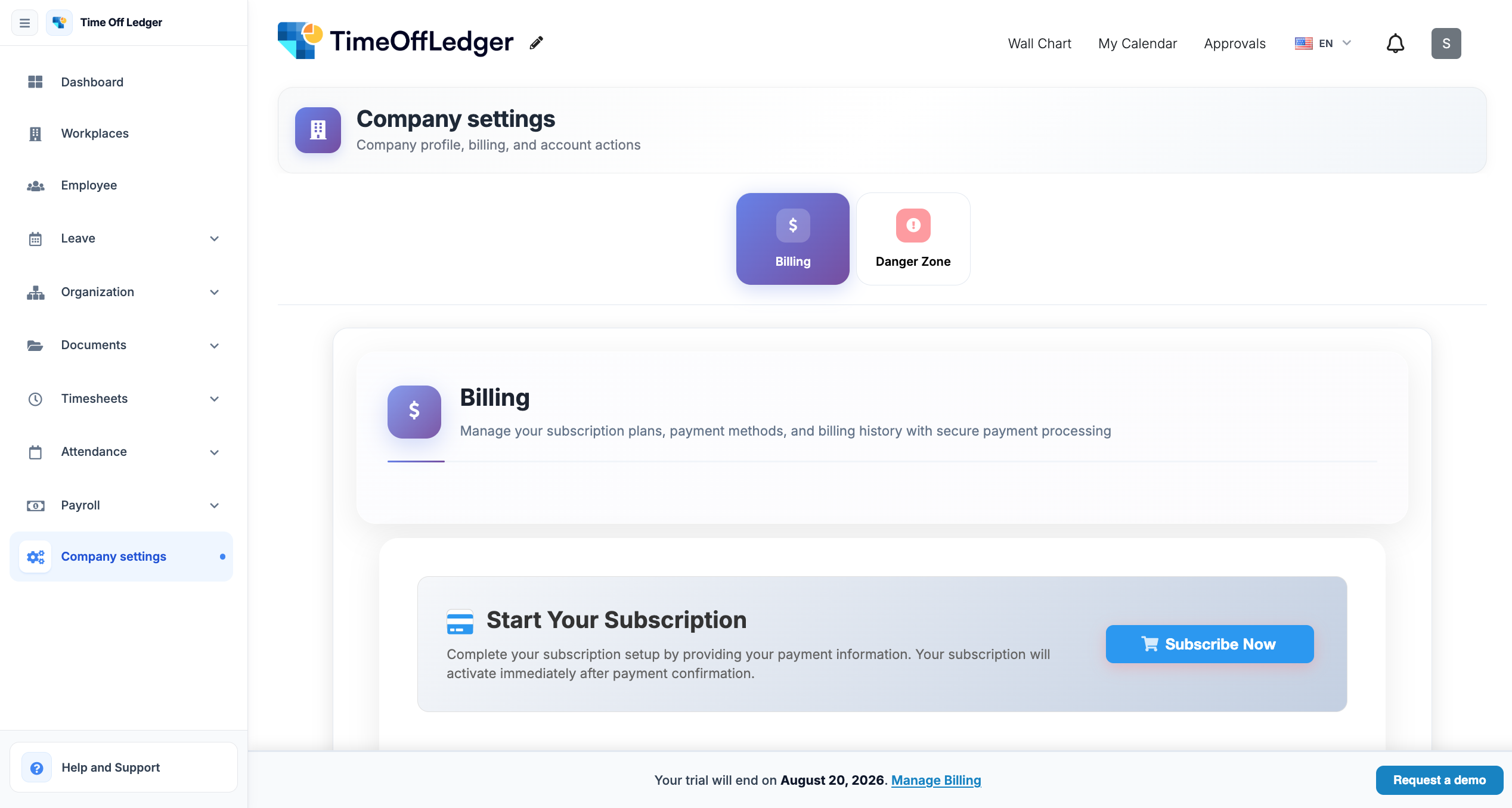
Passo 2: Aggiorna i dati aziendali
Puoi aggiornare informazioni come:
- Nome azienda
- Logo aziendale
- Email di contatto
- Numero di telefono
- Indirizzo aziendale
- Sito web
- Dimensione dell'organizzazione (se applicabile)
Dopo le modifiche, fai clic su Salva le modifiche.
Cattura il modulo Informazioni aziendali con i campi modificabili.
Passo 3: Verifica le modifiche
Dopo il salvataggio, controllate il profilo dell'organizzazione per verificare che le informazioni aggiornate appaiano correttamente in tutta l'applicazione.
Cattura il Profilo aziendale aggiornato o la dashboard.
Buone pratiche
- Usa la ragione sociale ufficiale.
- Carica un logo aziendale di alta qualità.
- Tieni aggiornati i dati di contatto.
- Controllate periodicamente le impostazioni aziendali.
- Verifica tutte le modifiche prima di salvare.
Problemi comuni
Le modifiche non sono visibili
Aggiornate il browser oppure uscite e rientrate per caricare le impostazioni più recenti.
Impossibile salvare le modifiche
Verifica che tutti i campi obbligatori siano compilati e che tu abbia i permessi Administrator.
Dati aziendali errati
Ricontrolla i dati inseriti prima di salvare. Se serve, modifica di nuovo le informazioni e salva le modifiche.
Solo gli utenti con permessi di Administrator possono aggiornare le impostazioni aziendali.
Sì. Puoi caricare un nuovo logo in qualsiasi momento per tenere aggiornato il branding della tua organizzazione.
No. L'aggiornamento dei dati aziendali non influisce sugli account dei dipendenti né sui registri delle assenze.


