
हम कैसे मदद कर सकते हैं?
ज्ञान आधार खोजें या चरण-दर-चरण गाइड देखें — वर्कस्पेस सेट करें, टीम प्रबंधित करें, TimeOffLedger का अधिकतम लाभ लें।
स्टेप-बाय-स्टेप गाइड देखें
TimeOffLedger वार्षिक लीव, सिक लीव, अवैतनिक लीव, आपातकालीन लीव, लीव इन ल्यू, असीमित PTO और आपके परिभाषित किसी भी कस्टम प्रकार का समर्थन करता है — प्रत्येक के अपने नियम और अनुमोदन श्रृंखला।
हाँ। प्रति लीव नीति एक्रुअल शेड्यूल, प्रो-रेटिंग, स्तरीय पात्रता और कैरी-फॉरवर्ड सीमाएँ कॉन्फ़िगर कर सकते हैं — लीव कैसे बढ़े और रोल ओवर हो इस पर पूर्ण नियंत्रण।
हाँ। प्रति दिन अधिकतम अनुपस्थित कर्मचारी सेट करें और सिस्टम टकराने वाले अनुरोध स्वीकृति से पहले चिह्नित या स्वतः ब्लॉक करेगा।
लाइव टीम वॉल्चार्ट टीमों और लोकेशन में स्वीकृत, लंबित और आगामी अनुपस्थिति एक दृश्य में दिखाता है — ताकि मैनेजर टकराव या समय सीमा से पहले कवरेज और संसाधन आवंटित करें।
हाँ। पूरे 30-दिन मुफ्त ट्रायल में हर लीव मैनेजमेंट सुविधा उपलब्ध है। क्रेडिट कार्ड आवश्यक नहीं। देखें हमारे मूल्य निर्धारण पृष्ठ पूर्ण प्लान विवरण के लिए।
हाँ। अवैतनिक छुट्टी एक अलग लीव प्रकार के रूप में पूर्ण समर्थित है और अन्य वैतनिक श्रेणियों के साथ अलग दर्ज होती है।
अप्रूव्ड लीव सीधे जाता है पेरोल तैयारी और टाइमशीट, ताकि वित्त टीम हमेशा स्वीकृत, अद्यतन रिकॉर्ड से काम करे।
TimeOffLedger लीव मैनेजमेंट, अटेंडेंस ट्रैकिंग (TimeLog), कर्मचारी रिकॉर्ड, कंप्लायंस दस्तावेज़, पेरोल तैयारी और टाइमशीट के लिए ऑल-इन-वन HR सॉफ्टवेयर है — एक जुड़े सिस्टम से।
अधिकांश टीमें मिनटों में कार्यस्थल, विभाग, कर्मचारी और लीव नीतियाँ जोड़ती हैं। कोई जटिल एंटरप्राइज़ ऑनबोर्डिंग नहीं।
कर्मचारी TimeLog से लीव सबमिट या चेक-इन/आउट करते हैं। मैनेजर एक क्लिक में समीक्षा और स्वीकृति। बैलेंस, अटेंडेंस और रिकॉर्ड स्वतः अपडेट।
यह स्वीकृत, लंबित और आगामी अनुपस्थिति एक दृश्य में दिखाता है — ताकि मैनेजर टकराव या समय सीमा से पहले कवरेज योजना बनाएँ।
हाँ। TimeLog चेक-इन/चेक-आउट डेटा टाइमशीट भरता है। स्वीकृत लीव और घंटे पेरोल तैयारी में जाते हैं — स्प्रेडशीट में पुनः-एंट्री नहीं।
हाँ। कई कार्यस्थल बनाएँ, लोकेशन-आधारित सार्वजनिक अवकाश असाइन करें, और क्षेत्रों में कर्मचारियों का प्रबंधन करें।
वार्षिक लीव, सिक लीव, अवैतनिक लीव, आपातकालीन लीव, असीमित PTO, और आपके परिभाषित कोई भी कस्टम प्रकार — एक्रुअल, कैरी-फॉरवर्ड और प्रति-दिन सीमाओं के साथ।
एडमिन (पूर्ण नियंत्रण), मैनेजर (टीम लीव और टाइमशीट स्वीकृत), और स्टैंडर्ड यूज़र (लीव माँगें, चेक-इन/आउट, व्यक्तिगत रिकॉर्ड देखें)।
हाँ — 30 दिन, पूर्ण सुविधाएँ, क्रेडिट कार्ड आवश्यक नहीं। देखें मूल्य निर्धारण विवरण के लिए।
ईमेल admin@timeoffledger.com, कॉल करें +1 775 522 9719, या हमारा संपर्क फ़ॉर्म। व्यावसायिक घंटों में हम 2 घंटे में जवाब देते हैं।
बढ़ते व्यवसाय, HR टीमें और संचालन मैनेजर जिन्हें एंटरप्राइज़ जटिलता या मूल्य के बिना विश्वसनीय HR टूल चाहिए।
TimeOffLedger खाता बनाना कर्मचारी लीव कुशलता से प्रबंधित करने का पहला कदम है। सेटअप के बाद कंपनी कॉन्फ़िगर करें, कर्मचारियों को आमंत्रित करें, लीव नीतियाँ बनाएँ और एक केंद्रीय प्लेटफ़ॉर्म में टाइम ऑफ ट्रैक करना शुरू करें।
शुरू करने से पहले
खाता बनाने से पहले सुनिश्चित करें कि आपके पास है:
- एक मान्य ईमेल पता।
- सत्यापन के लिए अपने ईमेल इनबॉक्स तक पहुँच।
- आपकी कंपनी या संगठन का नाम।
- एक सुरक्षित पासवर्ड।
खाता कैसे बनाएँ
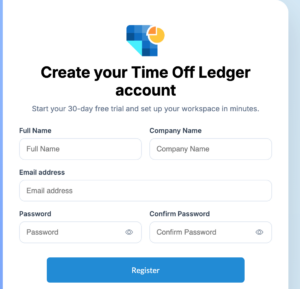
अपना TimeOffLedger खाता बनाने के लिए ये चरण अपनाएँ:
- TimeOffLedger वेबसाइट पर जाएँ।
- क्लिक करें साइन अप.
- अपना पूरा नाम दर्ज करें।
- अपना कार्य ईमेल पता दर्ज करें।
- एक सुरक्षित पासवर्ड बनाएँ।
- अपना पासवर्ड पुष्टि करें।
- सेवा की शर्तें और गोपनीयता नीति स्वीकार करें।
- क्लिक करें खाता बनाएँ.
यदि ईमेल सत्यापन सक्षम है, तो पंजीकरण के तुरंत बाद आपको सत्यापन ईमेल मिलेगा।
अपना ईमेल पता सत्यापित करें
अपना खाता सक्रिय करने के लिए:
- अपने इनबॉक्स में भेजा गया सत्यापन ईमेल खोलें।
- क्लिक करें ईमेल सत्यापित करें बटन।
- आपको TimeOffLedger पर रीडायरेक्ट किया जाएगा।
- अपने ईमेल पते और पासवर्ड से साइन इन करें।
कुछ मिनटों में ईमेल न मिले तो दूसरा सत्यापन ईमेल माँगने से पहले स्पैम या जंक फ़ोल्डर जाँचें।
मज़बूत पासवर्ड चुनना
हम ऐसा पासवर्ड बनाने की सलाह देते हैं जिसमें हो:
- कम से कम 8 अक्षर।
- एक बड़ा अक्षर।
- एक छोटा अक्षर।
- एक संख्या।
- एक विशेष वर्ण।
सामान्य शब्द, जन्मदिन या आसानी से अनुमानित पासवर्ड से बचें।
खाता बनाने के बाद
खाता सफलतापूर्वक बनने के बाद अगले चरण हैं:
- अपनी कंपनी प्रोफ़ाइल सेट करें।
- कार्य दिवस कॉन्फ़िगर करें।
- छुट्टी प्रकार जोड़ें।
- कर्मचारियों को आमंत्रित करें।
- विभाग और टीमें बनाएँ।
- अप्रूवल वर्कफ़्लो कॉन्फ़िगर करें।
ये चरण पूरे करने से कर्मचारी लीव माँगने से पहले आपका संगठन तैयार रहता है।
सामान्य समस्याएँ
मुझे सत्यापन ईमेल नहीं मिला।
निम्नलिखित आज़माएँ:
- अपना स्पैम या जंक फ़ोल्डर जाँचें।
- सुनिश्चित करें कि आपने सही ईमेल पता दर्ज किया है।
- कुछ मिनट प्रतीक्षा करें और नया सत्यापन ईमेल अनुरोध करें।
- यदि आपका संगठन बाहरी ईमेल ब्लॉक करता है तो अपने ईमेल एडमिनिस्ट्रेटर से संपर्क करें।
सत्यापन लिंक समाप्त हो गया है।
सत्यापन लिंक समय बाद समाप्त हो सकते हैं। लॉगिन पृष्ठ से नया सत्यापन ईमेल माँगें और निर्देश फिर से अपनाएँ।
मेरा ईमेल पता पहले से पंजीकृत है।
यदि ईमेल पहले से उपयोग में दिखे तो इसके बजाय साइन इन करें। पासवर्ड भूल गए हों तो उपयोग करें पासवर्ड भूल गए इसे रीसेट करने का विकल्प।
ब्राउज़र और संगठन की सुरक्षा सेटिंग्स के अनुसार व्यक्तिगत डिवाइस पर साइन इन रहने का विकल्प हो सकता है।
TimeOffLedger खाता बनने और सत्यापित होने के बाद साइन इन कर डैशबोर्ड खोलें और कर्मचारी लीव प्रबंधित करना, अनुरोध समीक्षा या संगठन कॉन्फ़िगर करना शुरू करें।
कर्मचारी, मैनेजर या एडमिनिस्ट्रेटर हों — साइन इन से आपकी भूमिका की सुविधाएँ उपलब्ध होती हैं।
शुरू करने से पहले
लॉग इन से पहले सुनिश्चित करें कि आपके पास है:
- एक पंजीकृत TimeOffLedger खाता।
- सत्यापित ईमेल पता (यदि ईमेल सत्यापन आवश्यक हो)।
- आपका ईमेल पता और पासवर्ड।
लॉग इन कैसे करें
खाते में साइन इन करने के लिए ये चरण अपनाएँ:
- TimeOffLedger लॉगिन पेज पर जाएँ।
- अपने खाते से जुड़ा ईमेल पता दर्ज करें।
- अपना पासवर्ड दर्ज करें।
- क्लिक करें लॉग इन.
यदि क्रेडेंशियल सही हैं, तो आपको डैशबोर्ड पर रीडायरेक्ट किया जाएगा।
आपका डैशबोर्ड
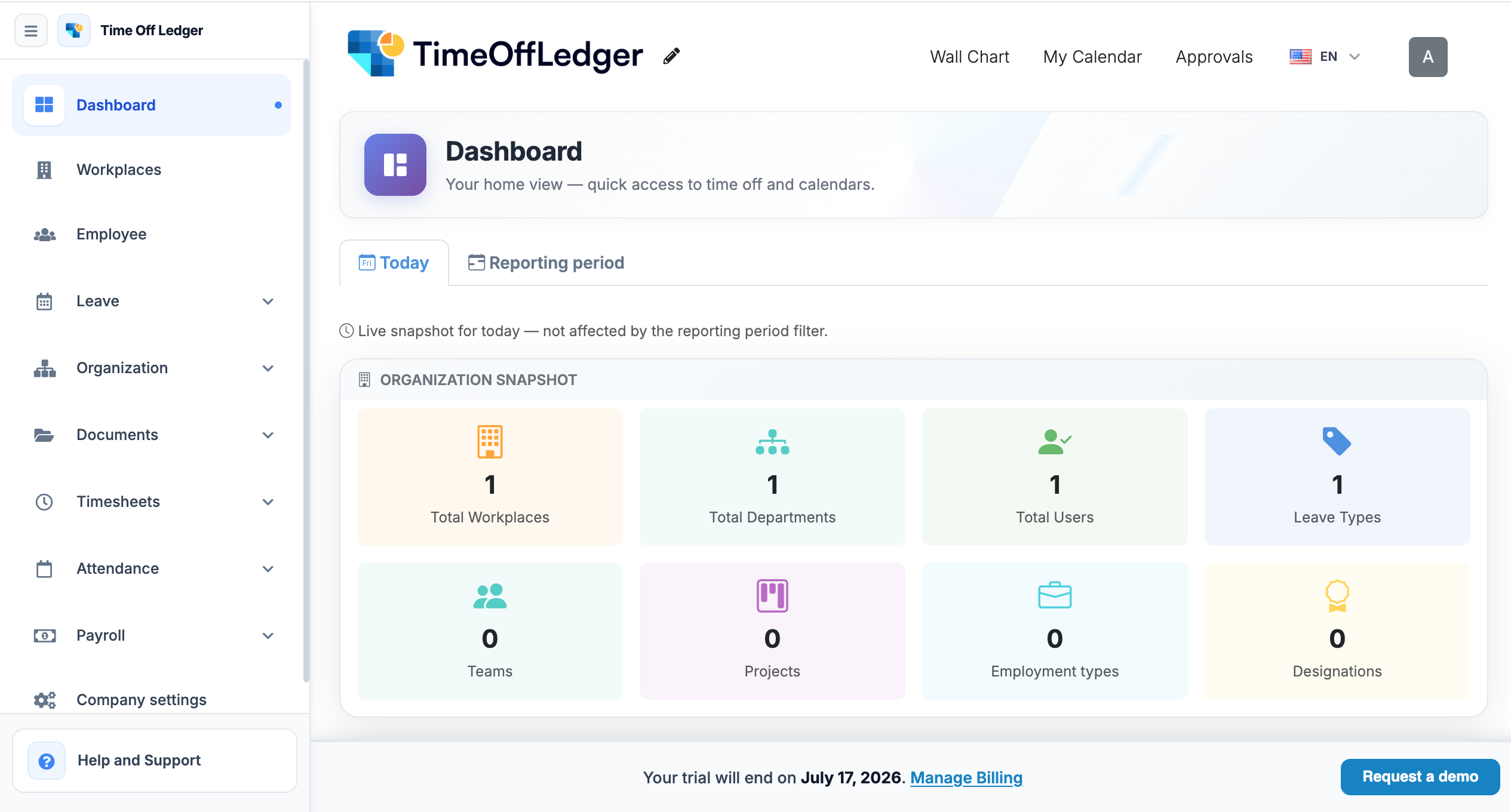
साइन इन के बाद आपको व्यक्तिगत डैशबोर्ड तक पहुँच मिलेगी।
आपकी भूमिका के अनुसार, आप यह कर सकते हैं:
कर्मचारी
- अपना लीव बैलेंस देखें।
- नए लीव अनुरोध जमा करें।
- लंबित अनुरोधों की स्थिति जाँचें।
- आगामी कंपनी छुट्टियाँ देखें।
- अपनी व्यक्तिगत प्रोफ़ाइल अपडेट करें।
मैनेजर
- टीम सदस्यों के अवकाश अनुरोध जाँचें।
- लीव अनुरोध अप्रूव या अस्वीकार करें।
- टीम लीव कैलेंडर देखें।
- एम्प्लॉई उपलब्धता मॉनिटर करें।
एडमिनिस्ट्रेटर
- एम्प्लॉई और विभाग प्रबंधित करें।
- कंपनी सेटिंग्स कॉन्फ़िगर करें।
- लीव नीतियाँ बनाएँ और संपादित करें।
- सार्वजनिक छुट्टियाँ प्रबंधित करें।
- रिपोर्ट और लीव एनालिटिक्स देखें।
- अप्रूवल वर्कफ़्लो कॉन्फ़िगर करें।
अपना खाता सुरक्षित रखें
अपने खाते की सुरक्षा के लिए:
- अपना पासवर्ड किसी से साझा न करें।
- साझा या सार्वजनिक कंप्यूटर पर हमेशा साइन आउट करें।
- ऐसा अनूठा पासवर्ड उपयोग करें जो अन्य ऑनलाइन खातों में न हो।
- संगठन द्वारा आवश्यक होने पर पासवर्ड नियमित अपडेट करें।
सामान्य लॉगिन समस्याएँ
गलत ईमेल या पासवर्ड
साइन इन करते समय त्रुटि आने पर:
- जाँचें कि आपने सही ईमेल पता दर्ज किया है।
- सुनिश्चित करें कि पासवर्ड सही टाइप हुआ है।
- सुनिश्चित करें कि Caps Lock बंद है।
- पासवर्ड सावधानी से फिर दर्ज करें।
अपना पासवर्ड भूल गए
यदि पासवर्ड भूल गए हैं, तो चुनें पासवर्ड भूल गए लॉगिन पेज पर और रीसेट निर्देशों का पालन करें।
विस्तृत निर्देशों के लिए, देखें पासवर्ड रीसेट करना लेख।
खाता सत्यापित नहीं
यदि ईमेल पता सत्यापित नहीं है, तो आप साइन इन नहीं कर सकते।
सत्यापन ईमेल के लिए इनबॉक्स जाँचें और सक्रियण निर्देशों का पालन करें। आवश्यक हो तो नया सत्यापन ईमेल माँगें।
खाता अक्षम
यदि संगठन के एडमिनिस्ट्रेटर ने खाता अक्षम किया है, तो पहुँच बहाल होने तक आप साइन इन नहीं कर पाएँगे।
यदि यह त्रुटि लगता है, तो कंपनी व्यवस्थापक से संपर्क करें।
हाँ, हालांकि हम कार्य ईमेल उपयोग करने की सलाह देते हैं ताकि खाता आपके संगठन से जुड़ा रहे।
आप कितने कर्मचारी जोड़ सकते हैं यह आपके संगठन के सब्सक्रिप्शन प्लान पर निर्भर करता है।
हाँ। आप समान लॉगिन क्रेडेंशियल से कई समर्थित डिवाइस पर अपना TimeOffLedger खाता खोल सकते हैं।
सुरक्षा कारणों से निष्क्रियता के बाद सत्र समाप्त हो सकता है। TimeOffLedger जारी रखने के लिए फिर लॉग इन करें।
कर्मचारी जानकारी समय के साथ बदल सकती है। विभाग बदले, पदोन्नति मिले, संपर्क अपडेट हो या नया मैनेजर असाइन हो — TimeOffLedger एडमिनिस्ट्रेटर के लिए रिकॉर्ड सटीक और अद्यतन रखना आसान बनाता है।
कर्मचारी जानकारी वर्तमान रखने से लीव अनुरोध सही रूट होते हैं, रिपोर्ट सटीक रहती हैं, और अनुमोदन वर्कफ़्लो अपेक्षित रूप से चलते हैं।
एम्प्लॉई जानकारी कौन संपादित कर सकता है?
केवल वे उपयोगकर्ता जिनके पास एडमिनिस्ट्रेटर अनुमतियाँ कर्मचारी प्रोफ़ाइल संपादित कर सकती हैं। संगठन सेटिंग्स के अनुसार कर्मचारी कुछ व्यक्तिगत विवरण भी अपडेट कर सकते हैं, जैसे प्रोफ़ाइल चित्र या संपर्क जानकारी।
एम्प्लॉई कैसे संपादित करें
कर्मचारी जानकारी अपडेट करने के लिए ये चरण अपनाएँ:
- अपने TimeOffLedger खाते में साइन इन करें।
- जाएँ कर्मचारी मुख्य मेनू से।
- जिस एम्प्लॉई को संपादित करना है उसे खोजें।
- एम्प्लॉई की प्रोफ़ाइल पर क्लिक करें।
- चुनें संपादित करें.
- आवश्यक जानकारी अपडेट करें।
- क्लिक करें परिवर्तन सहेजें.
आपके परिवर्तन तुरंत लागू होंगे।

जानकारी जो आप अपडेट कर सकते हैं
आपके संगठन के कॉन्फ़िगरेशन के अनुसार, आप संपादित कर सकते हैं:
- पूरा नाम
- पदनाम
- कार्य ईमेल पता
- विभाग
- मैनेजर
- कर्मचारी भूमिका
- छुट्टी नीति
- रोज़गार स्थिति
- आरंभ तिथि
- प्रोफ़ाइल फ़ोटो
ऐतिहासिक सटीकता बनाए रखने या कंपनी नीतियों के अनुपालन हेतु कुछ फ़ील्ड प्रतिबंधित हो सकते हैं।
एम्प्लॉई का मैनेजर अपडेट करना
सही मैनेजर असाइन करने से लीव अनुरोध उपयुक्त अनुमोदक तक पहुँचते हैं।
मैनेजर अपडेट करने के लिए:
- एम्प्लॉई की प्रोफ़ाइल खोलें।
- ढूँढें मैनेजर फ़ील्ड।
- सूची से नया मैनेजर चुनें।
- अपने परिवर्तन सहेजें।
कर्मचारी के भविष्य के लीव अनुरोध नए असाइन किए गए मैनेजर को भेजे जाएँगे।
विभाग बदलना
यदि कर्मचारी दूसरे विभाग में जाता है:
- एम्प्लॉई प्रोफ़ाइल खोलें।
- अपडेट करें विभाग फ़ील्ड।
- परिवर्तन सहेजें।
विभाग परिवर्तन रिपोर्ट, टीम कैलेंडर और कर्मचारी सूचियों को व्यवस्थित रखते हैं।
लीव नीतियाँ अपडेट करना
यदि कर्मचारी की भूमिका बदलती है या अलग लीव पात्रता मिलती है, तो नई लीव नीति असाइन करनी पड़ सकती है।
लीव नीति अपडेट करने के लिए:
- एम्प्लॉई प्रोफ़ाइल खोलें।
- उचित लीव नीति चुनें।
- अपने परिवर्तन सहेजें।
संगठन की कॉन्फ़िगरेशन के अनुसार कर्मचारी के लीव बैलेंस नई नीति के आधार पर पुनर्गणना हो सकते हैं।
सर्वोत्तम प्रथाएँ
एम्प्लॉई रिकॉर्ड सटीक रखने के लिए:
- कर्मचारी जानकारी नियमित रूप से जाँचें।
- संगठनात्मक परिवर्तनों के तुरंत बाद रिकॉर्ड अपडेट करें।
- पुनर्गठन के बाद प्रबंधक असाइनमेंट सत्यापित करें।
- सुनिश्चित करें कि कर्मचारियों को सही अवकाश नीति सौंपी गई है।
- सहेजने से पहले ईमेल पते दोबारा जाँचें।
सामान्य समस्याएँ
एम्प्लॉई संपादित नहीं हो रहा
यदि कर्मचारी की जानकारी संपादित नहीं हो सकती:
- पुष्टि करें कि आपके पास व्यवस्थापक अनुमतियाँ हैं।
- जाँचें कि कर्मचारी खाता निष्क्रिय तो नहीं किया गया।
- पेज रीफ़्रेश करें और फिर कोशिश करें।
अपडेट के बाद गलत अवकाश शेष
नई लीव नीति असाइन करने के बाद बैलेंस गलत दिखें तो कर्मचारी की लीव पात्रता और नीति सेटिंग्स जाँचें। नीति परिवर्तन उपलब्ध बैलेंस प्रभावित कर सकते हैं।
सूची में एम्प्लॉई नहीं दिख रहा
यदि एम्प्लॉई नहीं मिल रहा:
- सर्च सुविधा का उपयोग करें।
- जाँचें कि फ़िल्टर लागू हैं या नहीं।
- सत्यापित करें कि कर्मचारी निष्क्रिय तो नहीं किया गया।
हाँ। एडमिनिस्ट्रेटर किसी भी समय कर्मचारी का कार्य ईमेल अपडेट कर सकते हैं। लॉगिन के लिए ईमेल उपयोग होता है तो अगली बार नया पता उपयोग करें।
नहीं। ऐतिहासिक लीव अनुरोध और अनुमोदन तब तक अक्षुण्ण रहते हैं जब तक विशेष रूप से संशोधित न हों
हाँ। जिम्मेदारियाँ बदलने पर एडमिनिस्ट्रेटर उपयोगकर्ता भूमिकाएँ अपडेट कर सकते हैं। नई अनुमतियाँ सेव के तुरंत बाद लागू होती हैं।
कंपनी सेटिंग्स पृष्ठ में संगठन की मुख्य जानकारी है, जिनमें कंपनी विवरण, संपर्क जानकारी और अन्य सामान्य प्राथमिकताएँ शामिल हैं।
केवल वे उपयोगकर्ता जिनके पास एडमिनिस्ट्रेटर अनुमति वाले ये सेटिंग्स देख और बदल सकते हैं।
शुरू करने से पहले
कंपनी सेटिंग्स अपडेट करने से पहले सुनिश्चित करें:
- आपके पास एडमिनिस्ट्रेटर एक्सेस है।
- आपके पास सही कंपनी जानकारी उपलब्ध है।
- आप समझते हैं कि परिवर्तन आपके संगठन को कैसे प्रभावित कर सकते हैं।
कंपनी सेटिंग्स खोलना
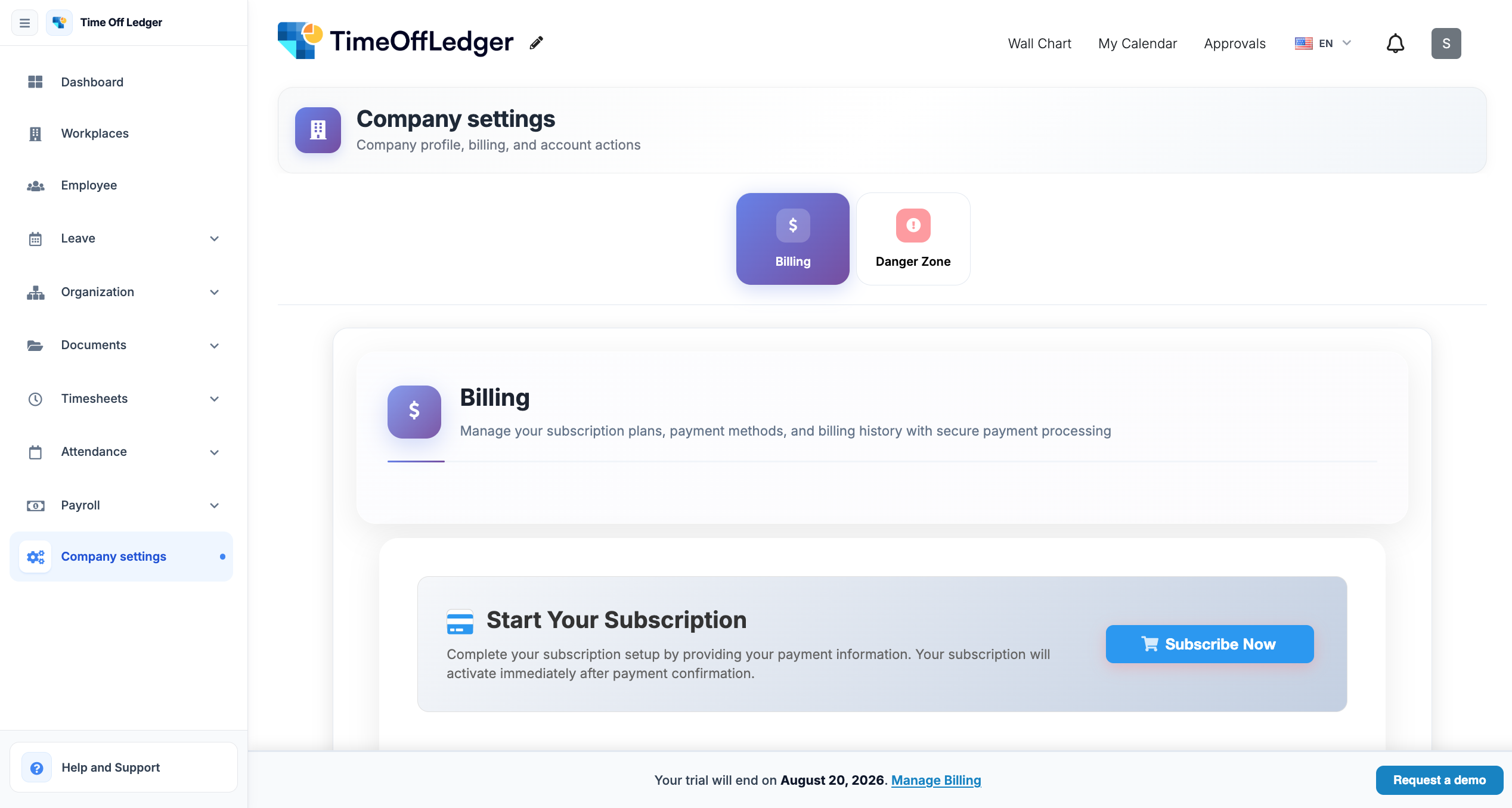
चरण 1: सेटिंग्स खोलें
- अपने TimeOffLedger खाते में साइन इन करें।
- क्लिक करें सेटिंग्स नेविगेशन मेनू से।
- चुनें कंपनी सेटिंग्स.
सेटिंग्स मेनू को कैप्चर करें कंपनी सेटिंग्सहाइलाइट किया गया।
चरण 2: कंपनी जानकारी अपडेट करें
आप ऐसी जानकारी अपडेट कर सकते हैं:
- कंपनी का नाम
- कंपनी लोगो
- संपर्क ईमेल
- फ़ोन नंबर
- कंपनी का पता
- वेबसाइट
- संगठन का आकार (यदि लागू)
बदलाव करने के बाद, क्लिक करें परिवर्तन सहेजें.
संपादन योग्य फ़ील्ड दिखाने वाला कंपनी जानकारी फ़ॉर्म कैप्चर करें।
चरण 3: अपने बदलाव सत्यापित करें
सेव के बाद संगठन प्रोफ़ाइल जाँचें ताकि अद्यतन जानकारी पूरे एप्लिकेशन में सही दिखे।
अपडेटेड कंपनी प्रोफ़ाइल या डैशबोर्ड कैप्चर करें।
सर्वोत्तम प्रथाएँ
- अपना आधिकारिक कंपनी नाम उपयोग करें।
- उच्च गुणवत्ता वाला कंपनी लोगो अपलोड करें।
- संपर्क जानकारी अपडेट रखें।
- कंपनी सेटिंग्स समय-समय पर समीक्षा करें।
- सेव से पहले सभी बदलाव सत्यापित करें।
सामान्य समस्याएँ
बदलाव दिखाई नहीं दे रहे
नवीनतम सेटिंग्स लोड करने के लिए ब्राउज़र रीफ़्रेश करें या साइन आउट कर फिर साइन इन करें।
परिवर्तन सहेजने में असमर्थ
सुनिश्चित करें कि सभी आवश्यक फ़ील्ड पूरे हैं और आपके पास एडमिनिस्ट्रेटर अनुमतियाँ हैं।
गलत कंपनी जानकारी
सेव करने से पहले विवरण दोबारा जाँचें। आवश्यक हो तो जानकारी फिर संपादित कर परिवर्तन सेव करें।
केवल व्यवस्थापक अनुमति वाले उपयोगकर्ता कंपनी सेटिंग्स अपडेट कर सकते हैं।
हाँ। संगठन की ब्रांडिंग अपडेट रखने के लिए आप कभी भी नया लोगो अपलोड कर सकते हैं।
नहीं। कंपनी जानकारी अपडेट करने से कर्मचारी खाते या लीव रिकॉर्ड प्रभावित नहीं होते।


