
Hur kan vi hjälpa till?
Sök i vår kunskapsbas eller bläddra steg-för-steg-guider för att sätta upp din arbetsplats, hantera ditt team och få ut det mesta av TimeOffLedger.
Utforska steg-för-steg-guide
TimeOffLedger stödjer årssemester, sjukledighet, obetald ledighet, akut ledighet, ledighet i ställe, obegränsad semester och alla anpassade ledighetstyper du definierar – var och en med sina egna regler och godkännandekedja.
Ja. Du kan konfigurera intjäningsscheman, proportionella avgifter, nivådelade rättigheter och överföringsgränser enligt ledighetspolicy – vilket ger dig full kontroll över hur ledigheten byggs upp och överförs.
Ja. Sätt in ett maxantal frånvarande anställda per dag så kommer systemet att flagga eller automatiskt blockera motstridiga förfrågningar innan de godkänns.
Den live-lagväggtabellen visar godkända, pågående och kommande frånvaro mellan team och platser i en visuell vy – så att chefer kan planera täckning och fördela resurser innan konflikter eller deadlines uppstår.
Ja. Alla funktioner för ledighetshantering finns tillgängliga under hela den 30 dagar långa gratisprovperioden. Inget kreditkort krävs. Se vår Prissida För fullständiga plandetaljer.
Ja. Obetald ledighet stöds fullt ut som en separat ledighetstyp och registreras separat tillsammans med alla andra betalda ledighetskategorier.
Godkänd ledighet går direkt in i Löneutskrivning och Tidrapporter, så ditt ekonomiteam arbetar alltid utifrån godkända, uppdaterade register.
TimeOffLedger är en allt-i-ett-HR-mjukvara för ledighetshantering, närvarospårning (TimeLog), personalregister, efterlevnadsdokument, löneförberedelse och tidrapporter – från ett och samma uppkopplade system.
De flesta team lägger till arbetsplatser, avdelningar, anställda och ledighetspolicys på några minuter. Ingen komplicerad företagsintroduktion.
Anställda lämnar in ledighet eller checkar in/ut via TimeLog. Cheferna granskar och godkänner med ett klick. Saldon, närvaron och journalerna uppdateras automatiskt.
Den visar godkända, väntande och kommande frånvaro i en visuell vy – så att chefer planerar täckningen innan konflikter eller deadlines uppstår.
Ja. TimeLog in- och utcheckningsdata matar tidrapporter. Godkänd ledighet och timmar flödar in i löneförberedelse – ingen återinmatning i kalkylblad.
Ja. Skapa flera arbetsplatser, tilldela platsbaserade helgdagar och hantera anställda över regioner.
Årssemester, sjukledighet, obetald ledighet, akut ledighet, obegränsad semester och alla anpassade typer du definierar – med upptjänings-, överförings- och per dag-gräns.
Admin (full kontroll), Chef (godkänner teamledighet och tidrapporter) och Standardanvändare (begär ledighet, checkar in/ut, ser personliga register).
Ja — 30 dagar, fulla funktioner, inget kreditkort krävs. Se Prissättning För detaljer.
E-post admin@timeoffledger.com, ring +1 775 522 9719, eller använd vår Kontaktformulär. Vi svarar inom 2 timmar under kontorstid.
Växande företag, HR-team och driftchefer som behöver pålitliga HR-verktyg utan företagskomplexitet eller prissättning.
Att skapa ett TimeOffLedger-konto är det första steget mot att effektivt hantera personalledighet. När ditt konto är upprättat kommer du kunna konfigurera ditt företag, bjuda in anställda, skapa ledighetspolicys och börja följa ledighet i en centraliserad plattform.
Innan du börjar
Innan du skapar ditt konto, se till att du har:
- En giltig e-postadress.
- Tillgång till din e-postinkorg för verifiering.
- Ditt företags- eller organisationsnamn.
- Ett säkert lösenord.
Hur man skapar ett konto
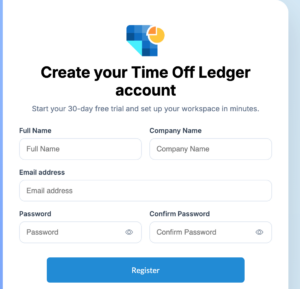
Följ dessa steg för att skapa ditt TimeOffLedger-konto:
- Besök TimeOffLedgers webbplats.
- Klicka Anmäl dig.
- Ange ditt fullständiga namn.
- Ange din jobb-e-postadress.
- Skapa ett säkert lösenord.
- Bekräfta ditt lösenord.
- Acceptera användarvillkoren och integritetspolicyn.
- Klicka Skapa konto.
Om e-postverifiering är aktiverad får du ett verifieringsmejl kort efter registreringen.
Verifiera din e-postadress
För att aktivera ditt konto:
- Öppna verifieringsmailet som skickats till din inkorg.
- Klicka på Verifiera e-post knapp.
- Du kommer att omdirigeras till TimeOffLedger.
- Logga in med din e-postadress och ditt lösenord.
Om du inte får mejlet inom några minuter, kontrollera din skräppost- eller skräppostmapp innan du begär ett nytt verifieringsmejl.
Att välja ett starkt lösenord
Vi rekommenderar att du skapar ett lösenord som inkluderar:
- Minst 8 tecken.
- En stor bokstav.
- En liten bokstav.
- Ett nummer.
- En speciell karaktär.
Undvik att använda vanliga ord, födelsedagar eller lättgissade lösenord.
Efter att du skapat ditt konto
När ditt konto har skapats framgångsrikt är nästa steg:
- Skapa din företagsprofil.
- Konfigurera arbetsdagar.
- Lägg till ledighetstyper.
- Bjud in anställda.
- Skapa avdelningar och team.
- Konfigurera godkännandeflöden.
Att genomföra dessa steg säkerställer att din organisation är redo innan anställda börjar begära ledighet.
Vanliga problem
Jag fick inte verifieringsmailet.
Prova följande:
- Kolla din skräppost- eller skräppostmapp.
- Se till att du angav rätt e-postadress.
- Vänta några minuter och begär ett nytt verifieringsmail.
- Kontakta din e-postadministratör om din organisation blockerar externa mejl.
Verifieringslänken har gått ut.
Verifieringslänkar kan gå ut efter en viss tid. Begär helt enkelt en ny verifieringsmail från inloggningssidan och följ instruktionerna igen.
Min e-postadress är redan registrerad.
Om du ser ett meddelande om att din e-post redan används, försök logga in istället. Om du har glömt ditt lösenord, använd Glömt lösenord Alternativ för att återställa den.
Beroende på din webbläsare och organisationens säkerhetsinställningar kan du ha möjlighet att förbli inloggad på din personliga enhet.
När ditt TimeOffLedger-konto har skapats och verifierats kan du logga in för att komma åt din instrumentpanel och börja hantera personalledighet, granska förfrågningar eller konfigurera din organisation.
Oavsett om du är anställd, chef eller administratör ger inloggning dig tillgång till de funktioner som finns tillgängliga för din roll.
Innan du börjar
Innan du loggar in, se till att du har:
- Ett registrerat TimeOffLedger-konto.
- En verifierad e-postadress (om e-postverifiering krävs).
- Din e-postadress och lösenord.
Hur man loggar in
Följ dessa steg för att logga in på ditt konto:
- Gå till inloggningssidan för TimeOffLedger.
- Ange e-postadressen som är kopplad till ditt konto.
- Ange ditt lösenord.
- Klicka Logga in.
Om dina uppgifter stämmer kommer du att omdirigeras till din instrumentpanel.
Din instrumentpanel
Efter inloggning får du tillgång till din personliga instrumentpanel.
Beroende på din roll kan du kanske kunna:
Anställda
- Se ditt ledighetssaldo.
- Skicka in nya ledighetsansökningar.
- Kontrollera statusen på väntande förfrågningar.
- Se kommande företagshelgdagar.
- Uppdatera din personliga profil.
Tränare
- Gå igenom ledighetsansökningar från teammedlemmar.
- Godkänn eller avslå ledighetsansökningar.
- Se lagets ledighetskalender.
- Övervaka tillgängligheten av anställda.
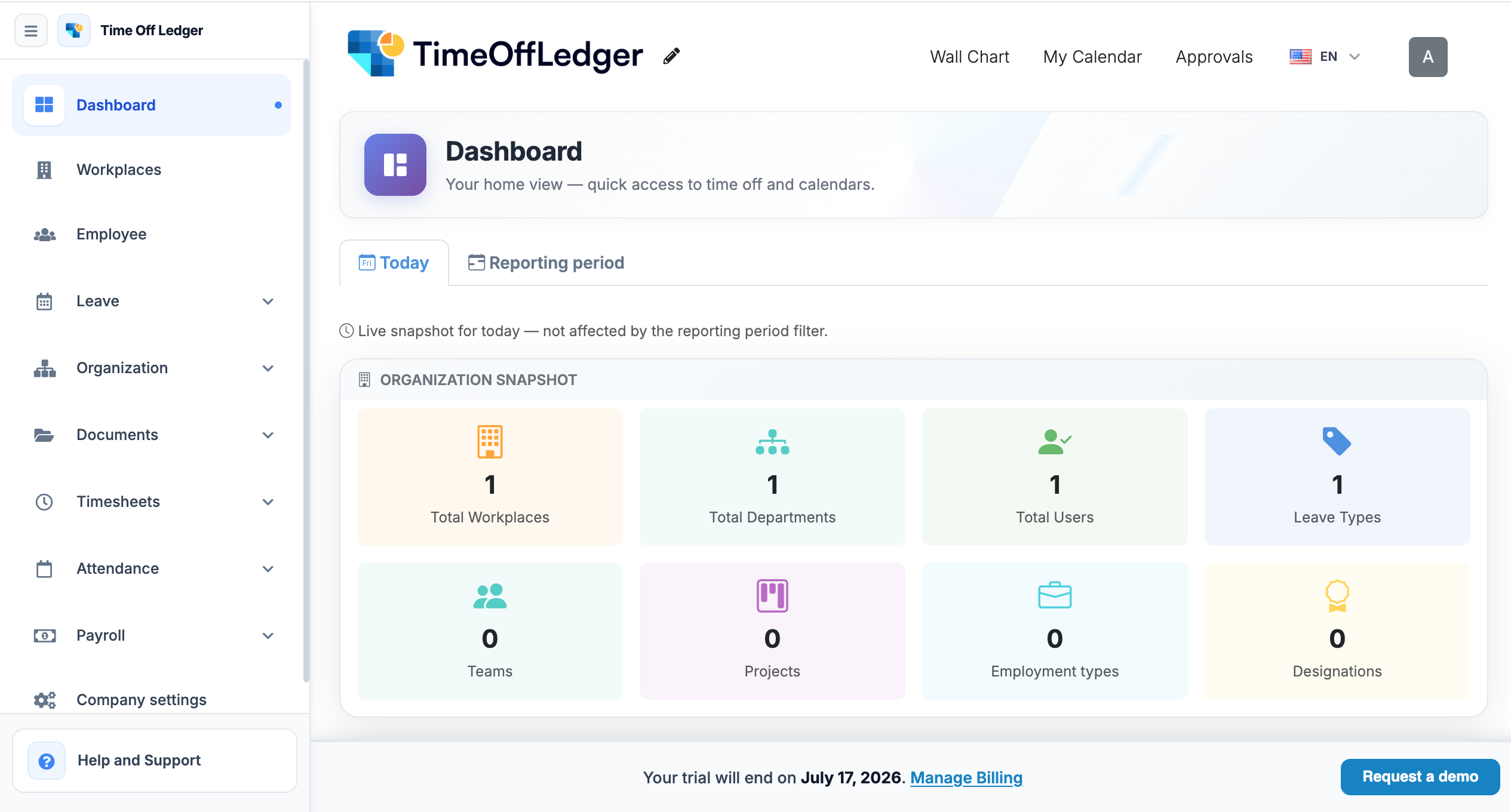
Administratörer
- Hantera anställda och avdelningar.
- Konfigurera företagsinställningar.
- Skapa och redigera ledighetspolicyer.
- Hantera helgdagar.
- Se rapporter och lämna analyser.
- Konfigurera godkännandeflöden.
Håll ditt konto säkert
För att skydda ditt konto:
- Dela aldrig ditt lösenord med någon.
- Logga alltid ut när du använder en delad eller offentlig dator.
- Använd ett unikt lösenord som inte används för andra onlinekonton.
- Uppdatera ditt lösenord regelbundet om din organisation kräver det.
Vanliga inloggningsproblem
Felaktig e-post eller lösenord
Om du får ett fel vid inloggning:
- Kontrollera att du har angett rätt e-postadress.
- Se till att ditt lösenord är korrekt inskrivet.
- Kontrollera att Caps Lock är avstängt.
- Försök att ange ditt lösenord igen försiktigt.
Glömde ditt lösenord
Om du har glömt ditt lösenord, välj Glömt lösenord På inloggningssidan och följ instruktionerna för att återställa den.
För detaljerade instruktioner, se Återställa ditt lösenord artikel.
Konto ej verifierat
Om du inte har verifierat din e-postadress kan du kanske inte logga in.
Kolla din inkorg för verifieringsmejlet och följ aktiveringsinstruktionerna. Om det behövs, begär ett nytt verifieringsmejl.
Konto avaktiverat
Om ditt konto har inaktiverats av din organisations administratör kan du inte logga in förrän åtkomsten har återställts.
Om du tror att detta är ett fel, kontakta din företagsadministratör.
Ja, även om vi rekommenderar att du använder din arbetsmail så att ditt konto är kopplat till din organisation.
Antalet anställda du kan lägga till beror på organisationens prenumerationsplan.
Ja. Du kan komma åt ditt TimeOffLedger-konto från flera stödda enheter med samma inloggningsuppgifter.
Av säkerhetsskäl kan din session upphöra efter en period av inaktivitet. Logga bara in igen för att fortsätta använda TimeOffLedger.
Medarbetarinformation kan förändras över tid. Oavsett om någon byter avdelning, får en befordran, uppdaterar sin kontaktinformation eller tilldelas en ny chef, gör TimeOffLedger det enkelt för administratörer att hålla personalens register korrekta och uppdaterade.
Att hålla medarbetarinformationen aktuell hjälper till att säkerställa att ledighetsansökningar skickas korrekt, rapporter förblir korrekta och godkännandeflöden fortsätter att fungera som förväntat.
Vem kan redigera medarbetarinformation?
Endast användare med Administratör Behörigheter kan redigera anställdas profiler. Beroende på organisationens inställningar kan anställda också kunna uppdatera vissa personuppgifter, såsom profilbild eller kontaktuppgifter.
Hur man redigerar en anställd
Följ dessa steg för att uppdatera en anställds information:
- Logga in på ditt TimeOffLedger-konto.
- Navigera till Anställda från huvudmenyn.
- Hitta den medarbetare du vill redigera.
- Klicka på den anställdes profil.
- Välj Redigering.
- Uppdatera den nödvändiga informationen.
- Klicka Sparändringar.
Dina ändringar träder i kraft omedelbart.

Information du kan uppdatera
Beroende på din organisations konfiguration kan du kanske redigera:
- Fullständigt namn
- Jobbtitel
- Arbetsmejladress
- Avdelning
- Manager
- Anställd roll
- Ledighetspolicy
- Anställningsstatus
- Startdatum
- Profilfoto
Vissa fält kan vara begränsade för att upprätthålla historisk noggrannhet eller följa företagets policyer.
Uppdatera en anställds chef
Att tilldela rätt chef säkerställer att ledighetsansökningar skickas till rätt godkänd.
För att uppdatera en chef:
- Öppna den anställdes profil.
- Hitta Manager Fält.
- Välj den nya chefen från listan.
- Spara dina ändringar.
Framtida ledighetsansökningar från den anställde kommer att vidarebefordras till den nyutnämnda chefen.
Bytande avdelningar
Om en anställd byter till en annan avdelning:
- Öppna medarbetarprofilen.
- Uppdatera Avdelning Fält.
- Spara ändringarna.
Avdelningsförändringar hjälper till att hålla rapporter, teamkalendrar och personallistor organiserade.
Uppdatering av ledighetspolicyer
Om en anställd byter roll eller blir berättigad till en annan ledighetsrätt kan du behöva tilldela en ny ledighetspolicy.
För att uppdatera ledighetspolicyn:
- Öppna medarbetarprofilen.
- Välj lämplig ledighetspolicy.
- Spara dina ändringar.
Den anställdes ledighetssaldon kan beräknas om baserat på den nya policyn, beroende på organisationens konfiguration.
Bästa praxis
För att hålla anställdas uppgifter korrekta:
- Gå igenom personalinformation regelbundet.
- Uppdatera poster omedelbart efter organisatoriska förändringar.
- Verifiera chefsplaceringar efter omstruktureringen.
- Se till att anställda tilldelas rätt ledighetspolicy.
- Dubbelkolla e-postadresser innan du sparar.
Vanliga problem
Kan inte redigera en anställd
Om du inte kan redigera en anställds information:
- Bekräfta att du har administratörsbehörigheter.
- Kontrollera om anställdkontot har avaktiverats.
- Uppdatera sidan och försök igen.
Felaktigt ledighetssaldo efter uppdatering
Om ledighetssaldon verkar felaktig efter att en ny ledighetspolicy har tilldelats, granska den anställdes ledighetsrätt och policyinställningar. Ändringar i ledighetspolicys kan påverka tillgängliga saldon.
Anställd som inte finns med på listan
Om du inte kan hitta en anställd:
- Använd sökfunktionen.
- Kontrollera om filter är använda.
- Kontrollera om den anställde har blivit avaktiverad.
Ja. Administratörer kan när som helst uppdatera en anställds arbetsmejladress. Om e-postadressen används för inloggning bör den anställde använda den nya e-postadressen nästa gång de loggar in.
Nej. Historiska ledighetsansökningar och godkännanden förblir intakta om de inte specifikt ändras
Ja. Administratörer kan uppdatera användarroller när ansvarsområden ändras. Nya behörigheter träder i kraft omedelbart efter sparning.
Sidan Företagsinställningar innehåller din organisations kärninformation, inklusive företagsuppgifter, kontaktuppgifter och andra allmänna preferenser.
Endast användare med Administratör Behörigheter kan komma åt och ändra dessa inställningar.
Innan du börjar
Innan du uppdaterar dina företagsinställningar, se till:
- Du har administratörsbehörighet.
- Du har rätt företagsinformation tillgänglig.
- Du förstår hur förändringar kan påverka din organisation.
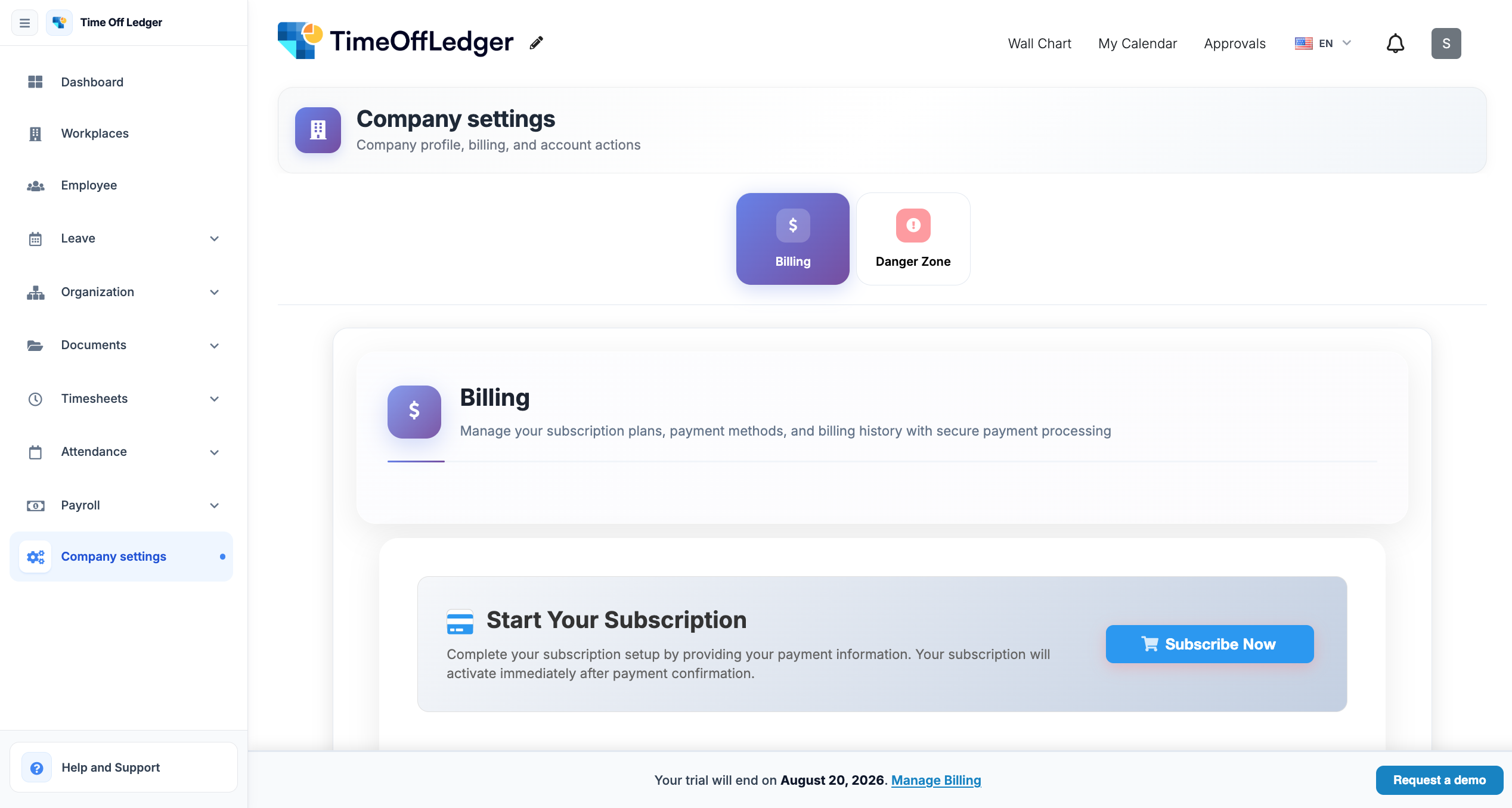
Åtkomst till företagsinställningar
Steg 1: Öppna inställningar
- Logga in på ditt TimeOffLedger-konto.
- Klicka Miljöer från navigationsmenyn.
- Välj Företagsmiljöer.
Fånga inställningsmenyn med Företagsmiljöermarkerad.
Steg 2: Uppdatera företagsinformation
Du kan uppdatera information såsom:
- Företagsnamn
- Företagslogotyp
- Kontaktmail
- Telefonnummer
- Företagsadress
- Webbplats
- Organisationsstorlek (om tillämpligt)
Efter att ha gjort dina ändringar, klicka Sparändringar.
Fånga in formuläret Företagsinformation som visar redigerbara fält.
Steg 3: Verifiera dina ändringar
När den är sparad, granska din organisationsprofil för att säkerställa att den uppdaterade informationen visas korrekt i hela applikationen.
Fånga den uppdaterade företagsprofilen eller dashboarden.
Bästa praxis
- Använd ditt officiella företagsnamn.
- Ladda upp en högkvalitativ företagslogotyp.
- Håll kontaktuppgifterna uppdaterade.
- Gå igenom företagsinställningarna regelbundet.
- Verifiera alla ändringar innan du sparar.
Vanliga problem
Förändringarna är inte synliga
Uppdatera din webbläsare eller logga ut och logga in igen för att säkerställa att de senaste inställningarna är inlämnade.
Kan inte spara ändringar
Kontrollera att alla nödvändiga fält har fyllts i och att du har administratörsbehörighet.
Felaktig företagsinformation
Dubbelkolla de inmatade uppgifterna innan du sparar. Om det behövs, redigera informationen igen och spara dina ändringar.
Endast användare med administratörsbehörighet kan uppdatera företagsinställningar.
Ja. Du kan ladda upp en ny logotyp när som helst för att hålla organisationens varumärke uppdaterat.
Nej. Uppdatering av företagsinformation påverkar inte anställdas konton eller ledighetsregister.


