
ہم کیسے مدد کر سکتے ہیں؟
اپنا ورک اسپیس سیٹ کرنے، ٹیم سنبھالنے اور TimeOffLedger کا زیادہ فائدہ اٹھانے کے لیے نالج بیس تلاش کریں یا قدم بہ قدم گائیڈز دیکھیں۔
قدم بہ قدم گائیڈ دیکھیں
TimeOffLedger سالانہ، بیماری، بلا معاوضہ، ایمرجنسی، عوضی، لامحدود PTO اور حسب ضرورت چھٹی سپورٹ کرتا ہے — ہر ایک کے اپنے قواعد اور منظوری سلسلے کے ساتھ۔
جی ہاں۔ ہر پالیسی پر جمع شیڈول، تناسب، درجہ وار حق اور کیری فارورڈ حد سیٹ کریں — چھٹی کیسے بنتی اور رول اوور ہوتی ہے اس پر پورا کنٹرول۔
جی ہاں۔ یومیہ زیادہ سے زیادہ غیر حاضر ملازمین سیٹ کریں، نظام متصادم درخواستیں فلیگ یا بلاک کرے گا منظوری سے پہلے۔
لائیو وال چارٹ منظور، زیر التوا اور آنے والی غیر حاضری ایک نظر میں دکھاتا ہے — مینیجرز تصادم یا ڈیڈ لائن سے پہلے کوریج اور وسائل لگائیں۔
جی ہاں۔ پوری 30 دن کی مفت آزمائش میں ہر چھٹی خصوصیت دستیاب ہے۔ کریڈٹ کارڈ نہیں۔ دیکھیں ہمارا قیمت بندی کا صفحہ مکمل پلان تفصیل کے لیے۔
جی ہاں۔ بلا معاوضہ چھٹی الگ قسم کے طور پر مکمل سپورٹ ہے اور با معاوضہ اقسام کے ساتھ الگ ریکارڈ ہوتی ہے۔
منظور شدہ چھٹی براہ راست جاتی ہے پے رول تیاری اور ٹائم شیٹس، تاکہ فنانس ہمیشہ منظور شدہ تازہ ریکارڈ سے کام کرے۔
TimeOffLedger چھٹی، حاضری (ٹائم لاگ)، ملازم ریکارڈز، تعمیل دستاویزات، پے رول تیاری اور ٹائم شیٹس کے لیے آل اِن ون ایچ آر سافٹ ویئر ہے — ایک جڑے نظام سے۔
زیادہ تر ٹیمیں منٹوں میں کام کی جگہیں، شعبے، ملازمین اور چھٹی کی پالیسیاں شامل کرتی ہیں۔ پیچیدہ انٹرپرائز آن بورڈنگ نہیں۔
ملازمین چھٹی جمع کراتے یا ٹائم لاگ سے چیک اِن/آؤٹ کرتے ہیں۔ مینیجرز ایک کلک میں دیکھتے اور منظور کرتے ہیں۔ بیلنس، حاضری اور ریکارڈ خود اپ ڈیٹ ہوتے ہیں۔
یہ منظور شدہ، زیر التوا اور آنے والی غیر حاضری ایک بصری ویو میں دکھاتا ہے — تاکہ مینیجرز تصادم یا ڈیڈ لائن سے پہلے کوریج کا منصوبہ بنائیں۔
جی ہاں۔ ٹائم لاگ چیک اِن/آؤٹ ڈیٹا ٹائم شیٹس میں جاتا ہے۔ منظور شدہ چھٹی اور گھنٹے پے رول تیاری میں بہتے ہیں — اسپریڈشیٹ میں ڈیٹا دوبارہ درج کیے بغیر۔
جی ہاں۔ کئی کام کی جگہیں بنائیں، مقام کی سرکاری تعطیلات لگائیں، اور علاقوں میں ملازمین کا انتظام کریں۔
سالانہ چھٹی، بیماری کی چھٹی، بلا معاوضہ، ایمرجنسی، لامحدود PTO اور جو حسب ضرورت قسم آپ بنائیں — جمع، کیری فارورڈ اور یومیہ حدوں کے ساتھ۔
ایڈمن (مکمل کنٹرول)، مینیجر (ٹیم کی چھٹی اور ٹائم شیٹس منظور)، اور معیاری صارف (چھٹی مانگیں، چیک اِن/آؤٹ، ذاتی ریکارڈ دیکھیں)۔
جی ہاں — 30 دن، تمام خصوصیات، کریڈٹ کارڈ کی ضرورت نہیں۔ دیکھیں قیمتیں تفصیل کے لیے۔
ای میل admin@timeoffledger.com، کال کریں +1 775 522 9719، یا استعمال کریں ہمارا رابطہ فارم۔ کاروباری اوقات میں 2 گھنٹے میں جواب دیتے ہیں۔
بڑھتے کاروبار، ایچ آر ٹیمیں اور آپریشنز مینیجرز جنہیں انٹرپرائز پیچیدگی یا قیمت کے بغیر قابل اعتماد ایچ آر ٹولز چاہیے۔
TimeOffLedger اکاؤنٹ بنانا موثر چھٹی انتظام کا پہلا قدم ہے۔ سیٹ اپ کے بعد کمپنی ترتیب دیں، ملازمین مدعو کریں، پالیسیاں بنائیں اور ایک جگہ ٹائم آف ٹریک کریں۔
شروع کرنے سے پہلے
اکاؤنٹ بنانے سے پہلے یقینی بنائیں کہ آپ کے پاس:
- درست ای میل ایڈریس۔
- تصدیق کے لیے ای میل اِن باکس تک رسائی۔
- آپ کی کمپنی یا تنظیم کا نام۔
- محفوظ پاس ورڈ۔
اکاؤنٹ کیسے بنائیں
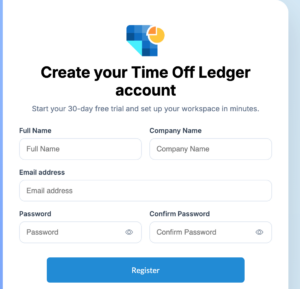
TimeOffLedger اکاؤنٹ بنانے کے لیے یہ مراحل:
- TimeOffLedger ویب سائٹ پر جائیں۔
- کلک کریں سائن اپ.
- پورا نام درج کریں۔
- دفتری ای میل درج کریں۔
- محفوظ پاس ورڈ بنائیں۔
- پاس ورڈ تصدیق کریں۔
- سروس کی شرائط اور پرائیویسی پالیسی قبول کریں۔
- کلک کریں اکاؤنٹ بنائیں.
اگر ای میل تصدیق آن ہو تو رجسٹریشن کے فوراً بعد تصدیقی ای میل آئے گی۔
اپنا ای میل تصدیق کریں
اکاؤنٹ فعال کرنے کے لیے:
- اِن باکس کی تصدیقی ای میل کھولیں۔
- کلک کریں ای میل تصدیق کریں بٹن۔
- آپ TimeOffLedger پر بھیجے جائیں گے۔
- ای میل اور پاس ورڈ سے سائن اِن کریں۔
چند منٹ میں ای میل نہ آئے تو دوسری مانگنے سے پہلے سپیم/جنک چیک کریں۔
مضبوط پاس ورڈ چنیں
تجویز ہے پاس ورڈ میں شامل ہو:
- کم از کم 8 حروف۔
- ایک بڑا حرف۔
- ایک چھوٹا حرف۔
- ایک عدد۔
- ایک خاص حرف۔
عام الفاظ، سالگرہ یا آسان اندازے والے پاس ورڈ سے گریز کریں۔
اکاؤنٹ بنانے کے بعد
اکاؤنٹ کامیابی سے بننے کے بعد اگلے مراحل:
- کمپنی پروفائل سیٹ کریں۔
- کام کے دن سیٹ کریں۔
- چھٹی کی اقسام شامل کریں۔
- ملازمین مدعو کریں۔
- شعبے اور ٹیمیں بنائیں۔
- منظوری ورک فلو سیٹ کریں۔
یہ مراحل مکمل کرنے سے ملازمین چھٹی مانگنے سے پہلے تنظیم تیار ہوتی ہے۔
عام مسائل
مجھے تصدیقی ای میل نہیں ملی۔
یہ آزمائیں:
- سپیم یا جنک فولڈر چیک کریں۔
- یقینی بنائیں درست ای میل درج کی۔
- چند منٹ انتظار کر کے نئی تصدیقی ای میل مانگیں۔
- اگر تنظیم بیرونی ای میل روکے تو ای میل ایڈمن سے رابطہ کریں۔
تصدیقی لنک ختم ہو گیا ہے۔
تصدیقی لنک کچھ وقت بعد ختم ہو سکتے ہیں۔ لاگ اِن صفحے سے نئی ای میل مانگیں اور ہدایات دہرائیں۔
میرا ای میل پہلے سے رجسٹر ہے۔
اگر ای میل پہلے سے استعمال میں ہو تو سائن اِن آزمائیں۔ پاس ورڈ بھولے ہوں تو استعمال کریں پاس ورڈ بھول گئے ری سیٹ کا اختیار۔
براؤزر اور تنظیم کی سیکیورٹی کے مطابق ذاتی ڈیوائس پر سائن اِن رہنے کا اختیار ہو سکتا ہے۔
اکاؤنٹ بننے اور تصدیق کے بعد سائن اِن کر کے ڈیش بورڈ کھولیں اور چھٹی، درخواستیں یا تنظیم سیٹ کریں۔
ملازم، مینیجر یا ایڈمن ہوں — سائن اِن سے اپنے کردار کی خصوصیات ملتی ہیں۔
شروع کرنے سے پہلے
لاگ اِن سے پہلے یقینی بنائیں کہ آپ کے پاس:
- رجسٹرڈ TimeOffLedger اکاؤنٹ۔
- تصدیق شدہ ای میل (اگر تصدیق درکار ہو)۔
- آپ کی ای میل اور پاس ورڈ۔
لاگ اِن کیسے کریں
اکاؤنٹ میں سائن اِن کے لیے یہ مراحل:
- TimeOffLedger لاگ اِن صفحے پر جائیں۔
- اکاؤنٹ والی ای میل درج کریں۔
- پاس ورڈ درج کریں۔
- کلک کریں لاگ اِن.
اسناد درست ہوں تو ڈیش بورڈ پر جائیں گے۔
آپ کا ڈیش بورڈ
سائن اِن کے بعد ذاتی ڈیش بورڈ تک رسائی ہوگی۔
کردار کے مطابق آپ کر سکتے ہیں:
ملازمین
- اپنا چھٹی بیلنس دیکھیں۔
- نئی چھٹی درخواستیں جمع کرائیں۔
- زیر التوا درخواستوں کی حیثیت چیک کریں۔
- آنے والی کمپنی تعطیلات دیکھیں۔
- ذاتی پروفائل اپ ڈیٹ کریں۔
مینیجرز
- ٹیم ممبرز کی چھٹی درخواستیں دیکھیں۔
- چھٹی درخواستیں منظور یا مسترد کریں۔
- ٹیم چھٹی کیلنڈر دیکھیں۔
- ملازم دستیابی دیکھیں۔
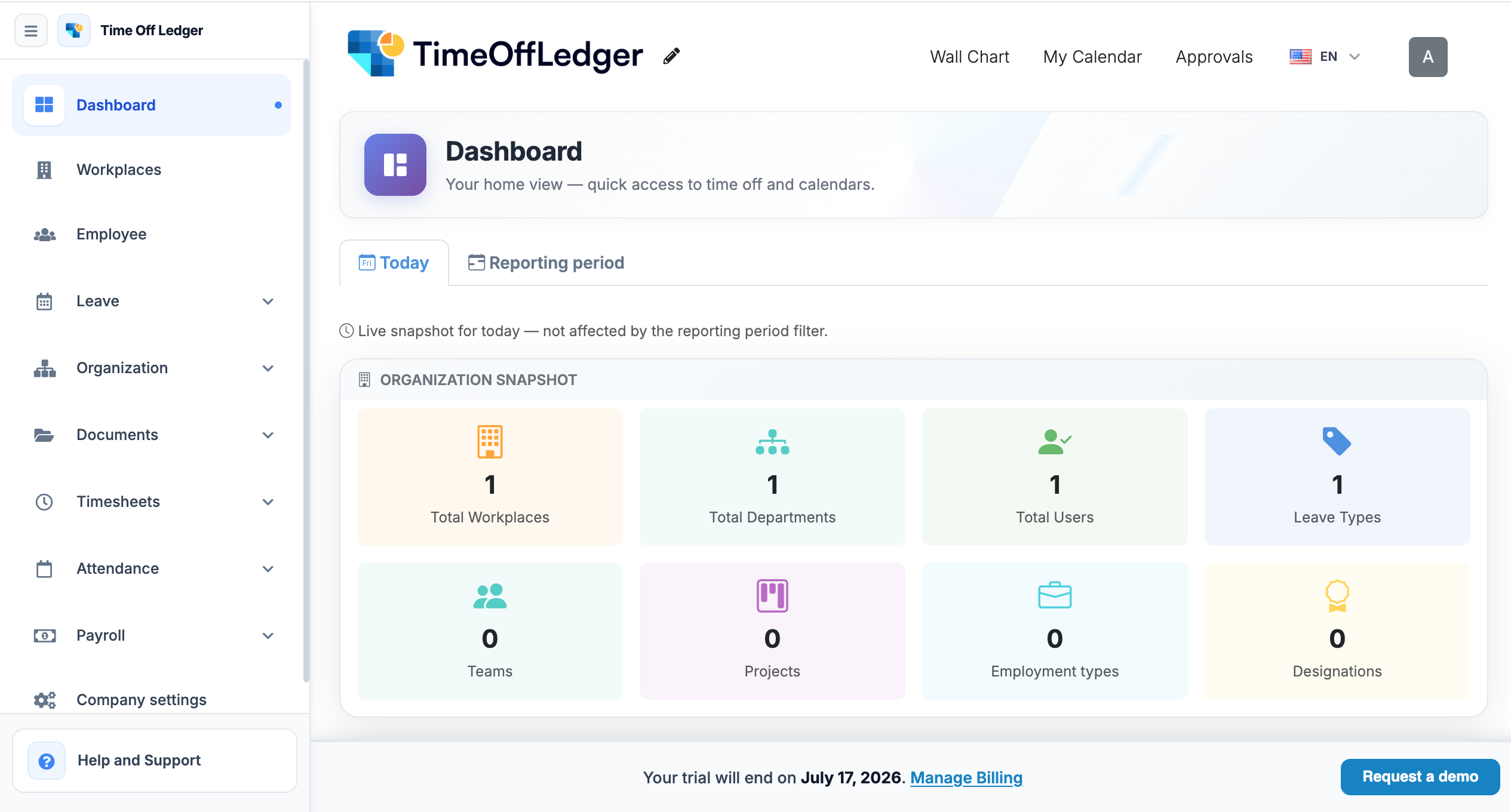
ایڈمنز
- ملازمین اور شعبے سنبھالیں۔
- کمپنی سیٹنگز سیٹ کریں۔
- چھٹی پالیسیاں بنائیں اور ترمیم کریں۔
- عوامی تعطیلات سنبھالیں۔
- رپورٹس اور چھٹی تجزیات دیکھیں۔
- منظوری ورک فلو سیٹ کریں۔
اکاؤنٹ محفوظ رکھیں
اکاؤنٹ بچانے کے لیے:
- پاس ورڈ کسی سے شیئر نہ کریں۔
- مشترکہ یا عوامی کمپیوٹر پر ہمیشہ سائن آؤٹ کریں۔
- ایسا منفرد پاس ورڈ استعمال کریں جو دوسرے اکاؤنٹس میں نہ ہو۔
- اگر تنظیم کہے تو پاس ورڈ باقاعدہ بدلیں۔
عام لاگ اِن مسائل
غلط ای میل یا پاس ورڈ
سائن اِن پر خرابی آئے تو:
- چیک کریں درست ای میل درج کی۔
- یقینی بنائیں پاس ورڈ درست لکھا۔
- یقینی بنائیں کیپس لاک بند ہے۔
- پاس ورڈ احتیاط سے دوبارہ درج کریں۔
پاس ورڈ بھول گئے
اگر پاس ورڈ بھولے ہوں تو منتخب کریں پاس ورڈ بھول گئے لاگ اِن صفحے پر اور ہدایات پر عمل کر کے ری سیٹ کریں۔
تفصیلی ہدایات کے لیے دیکھیں پاس ورڈ ری سیٹ کرنا مضمون۔
اکاؤنٹ تصدیق شدہ نہیں
ای میل تصدیق نہ ہو تو سائن اِن نہ ہو سکے۔
اِن باکس میں تصدیقی ای میل دیکھیں اور ہدایات پر عمل کریں۔ ضرورت ہو تو نئی ای میل مانگیں۔
اکاؤنٹ غیر فعال
اگر ایڈمن نے اکاؤنٹ بند کیا تو رسائی بحال ہونے تک سائن اِن نہیں ہوگا۔
اگر یہ غلطی لگے تو کمپنی ایڈمن سے رابطہ کریں۔
جی ہاں، مگر دفتری ای میل تجویز ہے تاکہ اکاؤنٹ تنظیم سے جڑے۔
جتنے ملازمین شامل کر سکتے ہیں وہ سبسکرپشن پلان پر منحصر ہے۔
جی ہاں۔ وہی لاگ اِن اسناد سے کئی سپورٹڈ ڈیوائسز پر اکاؤنٹ کھول سکتے ہیں۔
سیکیورٹی کے لیے غیر فعالیت کے بعد سیشن ختم ہو سکتا ہے۔ TimeOffLedger جاری رکھنے کے لیے دوبارہ لاگ اِن کریں۔
ملازم معلومات بدل سکتی ہے۔ شعبہ، ترقی، رابطہ یا نیا مینیجر — TimeOffLedger ایڈمنز کو ریکارڈ درست اور تازہ رکھنا آسان بناتا ہے۔
تازہ ملازم معلومات سے درخواستیں درست جاتی ہیں، رپورٹس درست رہتی ہیں اور منظوری ورک فلو ٹھیک چلتا ہے۔
ملازم معلومات کون بدل سکتا ہے؟
صرف وہ صارفین جن کے پاس ایڈمنسٹریٹر اجازتیں پروفائل ترمیم دے سکتی ہیں۔ تنظیم کی سیٹنگ کے مطابق ملازمین تصویر یا رابطہ بھی اپ ڈیٹ کر سکتے ہیں۔
ملازم میں ترمیم کیسے کریں
ملازم معلومات اپ ڈیٹ کے لیے یہ مراحل:
- اپنے TimeOffLedger اکاؤنٹ میں سائن اِن کریں۔
- جائیں ملازمین مین مینو سے۔
- جس ملازم کی ترمیم کرنی ہے اسے تلاش کریں۔
- ملازم کے پروفائل پر کلک کریں۔
- منتخب کریں ترمیم.
- درکار معلومات اپ ڈیٹ کریں۔
- کلک کریں تبدیلیاں محفوظ کریں.
آپ کی تبدیلیاں فوراً لاگو ہوں گی۔

وہ معلومات جو آپ اپ ڈیٹ کر سکتے ہیں
تنظیم کی ترتیب کے مطابق آپ ترمیم کر سکتے ہیں:
- پورا نام
- عہدہ
- دفتری ای میل
- شعبہ
- مینیجر
- ملازم کردار
- چھٹی پالیسی
- ملازمت کی حیثیت
- آغاز تاریخ
- پروفائل تصویر
تاریخی درستگی یا پالیسی کے لیے کچھ فیلڈز محدود ہو سکتے ہیں۔
ملازم کا مینیجر اپ ڈیٹ کرنا
صحیح مینیجر لگانے سے درخواست درست منظور کنندہ کو جاتی ہے۔
مینیجر اپ ڈیٹ کرنے کے لیے:
- ملازم کا پروفائل کھولیں۔
- تلاش کریں مینیجر فیلڈ۔
- فہرست سے نیا مینیجر منتخب کریں۔
- اپنی تبدیلیاں محفوظ کریں۔
مستقبل کی چھٹی درخواستیں نئے مینیجر کو جائیں گی۔
شعبے بدلنا
اگر ملازم دوسرے شعبے میں جائے:
- ملازم پروفائل کھولیں۔
- اپ ڈیٹ کریں شعبہ فیلڈ۔
- تبدیلیاں محفوظ کریں۔
شعبہ تبدیلی رپورٹس، ٹیم کیلنڈر اور فہرستیں منظم رکھتی ہے۔
چھٹی پالیسیاں اپ ڈیٹ کرنا
اگر کردار بدلے یا نیا چھٹی حق ملے تو نئی پالیسی لگانی پڑ سکتی ہے۔
چھٹی پالیسی اپ ڈیٹ کرنے کے لیے:
- ملازم پروفائل کھولیں۔
- مناسب چھٹی پالیسی منتخب کریں۔
- اپنی تبدیلیاں محفوظ کریں۔
تنظیم کی ترتیب کے مطابق نئی پالیسی پر بیلنس دوبارہ حساب ہو سکتے ہیں۔
بہترین مشقیں
ملازم ریکارڈ درست رکھنے کے لیے:
- ملازم معلومات باقاعدہ دیکھیں۔
- تنظیمی تبدیلی کے فوراً بعد ریکارڈ اپ ڈیٹ کریں۔
- دوبارہ ڈھانچے کے بعد مینیجر تفویض تصدیق کریں۔
- یقینی بنائیں ملازمین کو صحیح چھٹی پالیسی ملی۔
- محفوظ کرنے سے پہلے ای میل دوبارہ چیک کریں۔
عام مسائل
ملازم میں ترمیم نہیں ہو سکی
اگر ملازم معلومات ترمیم نہ ہو:
- تصدیق کریں کہ ایڈمنسٹریٹر اجازتیں ہیں۔
- دیکھیں ملازم اکاؤنٹ غیر فعال تو نہیں۔
- صفحہ ریفریش کر کے دوبارہ کوشش کریں۔
اپ ڈیٹ کے بعد غلط چھٹی بیلنس
نئی پالیسی کے بعد بیلنس غلط لگے تو حق اور پالیسی سیٹنگز دیکھیں۔ پالیسی تبدیلی دستیاب بیلنس بدل سکتی ہے۔
فہرست میں ملازم نظر نہیں آ رہا
اگر ملازم نہ ملے:
- تلاش کی خصوصیت استعمال کریں۔
- دیکھیں فلٹر لگے ہیں یا نہیں۔
- دیکھیں ملازم غیر فعال تو نہیں۔
جی ہاں۔ ایڈمنز دفتری ای میل کبھی بدل سکتے ہیں۔ اگر لاگ اِن کے لیے ہو تو اگلی بار نئی ای میل استعمال کریں۔
نہیں۔ پرانی چھٹی درخواستیں اور منظوریاں برقرار رہتی ہیں جب تک خاص طور پر نہ بدلیں
جی ہاں۔ ذمہ داری بدلنے پر ایڈمنز کردار بدل سکتے ہیں۔ نئی اجازتیں محفوظ کے فوراً بعد لگتی ہیں۔
کمپنی سیٹنگز صفحے پر تنظیم کی بنیادی معلومات ہیں بشمول تفصیل، رابطہ اور عمومی ترجیحات۔
صرف وہ صارفین جن کے پاس ایڈمنسٹریٹر اجازتیں ان سیٹنگز تک رسائی اور ترمیم دے سکتی ہیں۔
شروع کرنے سے پہلے
کمپنی سیٹنگز اپ ڈیٹ سے پہلے یقینی بنائیں:
- آپ کے پاس ایڈمنسٹریٹر رسائی ہے۔
- صحیح کمپنی معلومات دستیاب ہے۔
- آپ سمجھتے ہیں تبدیلیاں تنظیم پر کیسے اثر ڈال سکتی ہیں۔
کمپنی سیٹنگز تک رسائی
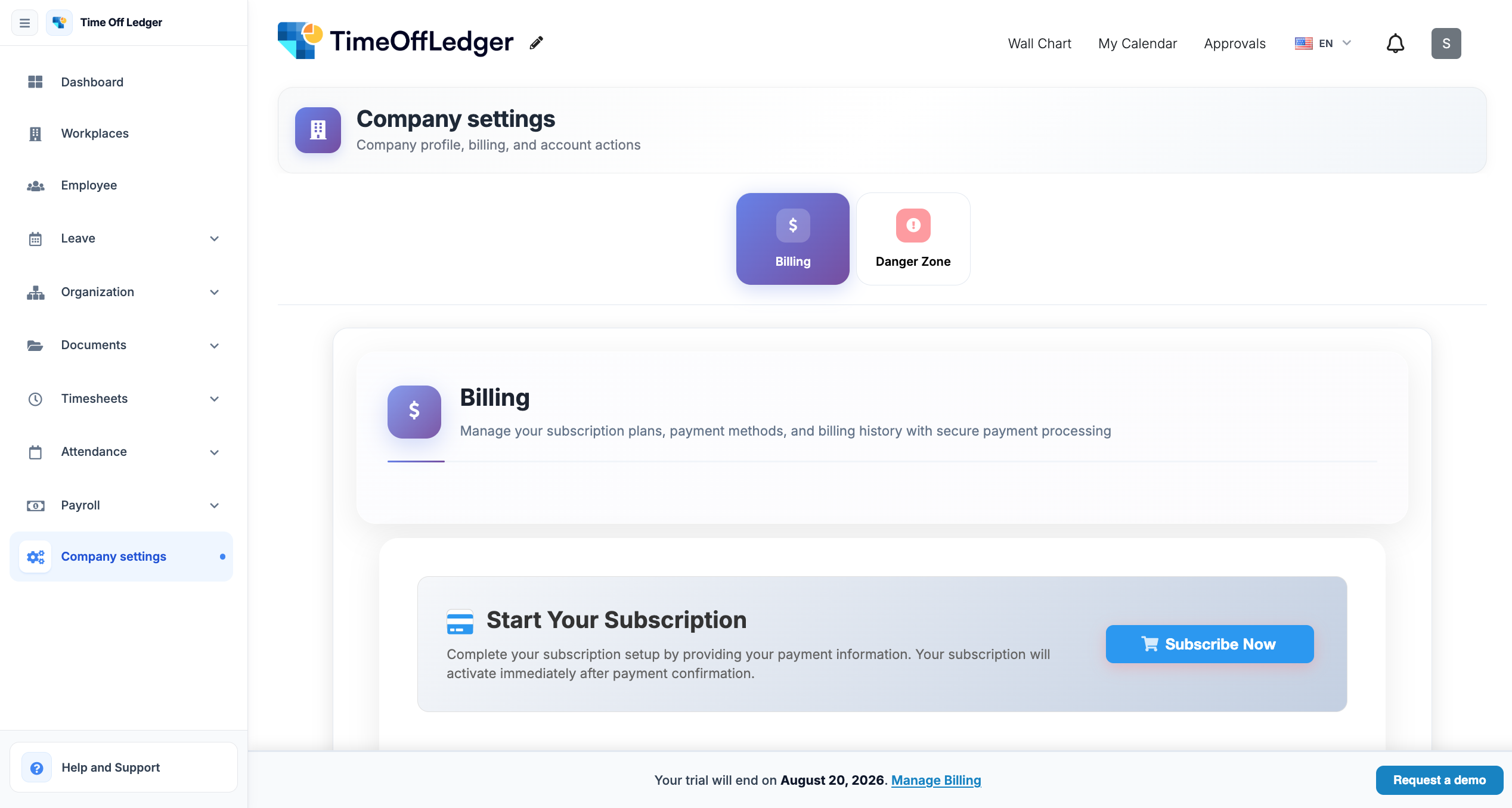
مرحلہ 1: سیٹنگز کھولیں
- اپنے TimeOffLedger اکاؤنٹ میں سائن اِن کریں۔
- کلک کریں سیٹنگز نیویگیشن مینو سے۔
- منتخب کریں کمپنی سیٹنگز.
سیٹنگز مینو کیپچر کریں ساتھ کمپنی سیٹنگزنمایاں۔
مرحلہ 2: کمپنی معلومات اپ ڈیٹ کریں
آپ ایسی معلومات اپ ڈیٹ کر سکتے ہیں جیسے:
- کمپنی کا نام
- کمپنی لوگو
- رابطہ ای میل
- فون نمبر
- کمپنی کا پتہ
- ویب سائٹ
- تنظیم کا سائز (اگر لاگو)
تبدیلیوں کے بعد کلک کریں تبدیلیاں محفوظ کریں.
قابل ترمیم فیلڈز والا کمپنی معلومات فارم کیپچر کریں۔
مرحلہ 3: تبدیلیاں تصدیق کریں
محفوظ کے بعد تنظیم پروفائل دیکھیں کہ اپ ڈیٹ پوری ایپ میں درست نظر آئے۔
اپ ڈیٹ شدہ کمپنی پروفائل یا ڈیش بورڈ کیپچر کریں۔
بہترین مشقیں
- کمپنی کا سرکاری نام استعمال کریں۔
- اعلی معیار کا کمپنی لوگو اپ لوڈ کریں۔
- رابطہ معلومات تازہ رکھیں۔
- کمپنی سیٹنگز وقتاً فوقتاً دیکھیں۔
- محفوظ سے پہلے تمام تبدیلیاں تصدیق کریں۔
عام مسائل
تبدیلیاں نظر نہیں آ رہیں
براؤزر ریفریش کریں یا سائن آؤٹ/اِن کریں تاکہ تازہ سیٹنگز لگیں۔
تبدیلیاں محفوظ نہیں ہو سکیں
یقینی بنائیں تمام درکار فیلڈز بھری ہیں اور ایڈمن اجازت ہے۔
غلط کمپنی معلومات
محفوظ سے پہلے تفصیل دوبارہ چیک کریں۔ ضرورت ہو تو ترمیم کر کے دوبارہ محفوظ کریں۔
صرف ایڈمنسٹریٹر اجازت والے صارفین کمپنی سیٹنگز اپ ڈیٹ کر سکتے ہیں۔
جی ہاں۔ برانڈنگ تازہ رکھنے کے لیے کبھی بھی نیا لوگو اپ لوڈ کر سکتے ہیں۔
نہیں۔ کمپنی معلومات اپ ڈیٹ ملازم اکاؤنٹ یا چھٹی ریکارڈ نہیں بدلتی۔


