
كيف يمكننا المساعدة؟
ابحث في قاعدة معرفتنا أو تصفّح أدلة خطوة بخطوة لإعداد مساحة عملك وإدارة فريقك والاستفادة القصوى من TimeOffLedger.
استكشف الدليل خطوة بخطوة
يدعم TimeOffLedger الإجازة السنوية والمرضية وغير المدفوعة والطوارئ وإجازة البدل وPTO بلا حد وأي نوع مخصص — لكل منها قواعده وسلسلة موافقته.
نعم. يمكنك ضبط جداول الاستحقاق والنِسَب والاستحقاقات المتدرجة وحدود الترحيل لكل سياسة إجازة — فتحصل على تحكم كامل في كيف تتراكم الإجازة وتُرحَّل.
نعم. اضبط حداً أقصى للغائبين يومياً وسيعلّم النظام أو يحظر تلقائياً الطلبات المتعارضة قبل الموافقة.
تُظهر لوحة الفريق المباشرة الغيابات المعتمدة والمعلقة والقادمة عبر الفرق والمواقع في عرض بصري واحد — فيخطط المديرون للتغطية ويوزعون الموارد قبل التعارض أو المواعيد النهائية.
نعم. كل ميزة إدارة إجازات متاحة خلال التجربة الكاملة لـ 30 يوماً. دون بطاقة. انظر صفحة الأسعار لتفاصيل الخطة الكاملة.
نعم. الإجازة غير المدفوعة مدعومة بالكامل كنوع مستقل وتُسجَّل منفصلة بجانب كل فئات الإجازة المدفوعة.
تتدفق الإجازة المعتمدة مباشرة إلى تجهيز الرواتب و الجداول الزمنية، حتى تعمل المالية دائماً من سجلات معتمدة ومحدَّثة.
TimeOffLedger برنامج HR شامل لإدارة الإجازات وتتبع الحضور (TimeLog) وسجلات الموظفين ومستندات الامتثال وتجهيز الرواتب والجداول — من نظام متصل واحد.
معظم الفرق تضيف أماكن العمل والأقسام والموظفين وسياسات الإجازة في دقائق. بلا إعداد مؤسسي معقد.
يقدّم الموظفون الإجازة أو يسجّلون الدخول/الخروج عبر TimeLog. يراجع المديرون ويوافقون بنقرة واحدة. تتحدّث الأرصدة والحضور والسجلات تلقائياً.
يُظهر الغيابات المعتمدة والمعلقة والقادمة في عرض بصري واحد — فيخطط المديرون للتغطية قبل التعارض أو المواعيد النهائية.
نعم. تغذي بيانات تسجيل TimeLog الجداول. تتدفق الإجازة والساعات المعتمدة إلى تجهيز الرواتب — بلا إعادة إدخال في الجداول.
نعم. أنشئ أماكن عمل متعددة وعيّن عطلاً رسمية حسب الموقع وأدر الموظفين عبر المناطق.
إجازة سنوية ومرضية وغير مدفوعة وطوارئ وPTO بلا حد وأي نوع مخصص تعرّفه — مع استحقاق وترحيل وحدود يومية.
المسؤول (تحكم كامل)، المدير (الموافقة على إجازة الفريق والجداول)، والمستخدم العادي (طلب إجازة وتسجيل دخول/خروج وعرض السجلات الشخصية).
نعم — 30 يوماً، كل الميزات، دون الحاجة لبطاقة ائتمان. انظر الأسعار للتفاصيل.
البريد الإلكتروني admin@timeoffledger.com، اتصل على +1 775 522 9719، أو استخدم نموذج التواصل. نرد خلال ساعتين في ساعات العمل.
أعمال نامية وفرق HR ومديرو عمليات يحتاجون أدوات HR موثوقة دون تعقيد أو أسعار المؤسسات.
إنشاء حساب TimeOffLedger هو الخطوة الأولى نحو إدارة إجازات الموظفين بكفاءة. بمجرد إعداد حسابك، ستتمكن من ضبط شركتك ودعوة الموظفين وإنشاء سياسات الإجازة وبدء تتبع الإجازات في منصة مركزية واحدة.
قبل أن تبدأ
قبل إنشاء حسابك، تأكد من أن لديك:
- عنوان بريد صالح.
- الوصول إلى صندوق بريدك للتحقق.
- اسم شركتك أو مؤسستك.
- كلمة مرور آمنة.
كيفية إنشاء حساب
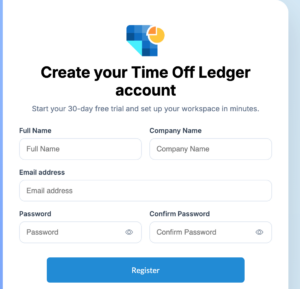
اتبع هذه الخطوات لإنشاء حسابك في TimeOffLedger:
- زر موقع TimeOffLedger.
- انقر إنشاء حساب.
- أدخل اسمك الكامل.
- أدخل عنوان بريدك الإلكتروني للعمل.
- أنشئ كلمة مرور آمنة.
- أكّد كلمة المرور.
- اقبل شروط الخدمة وسياسة الخصوصية.
- انقر إنشاء حساب.
إذا كان التحقق بالبريد مفعّلاً، ستتلقى رسالة تحقق بعد التسجيل بفترة وجيزة.
تحقق من عنوان بريدك
لتفعيل حسابك:
- افتح رسالة التحقق المرسلة إلى صندوقك.
- انقر على تحقق من البريد الزر.
- ستُعاد توجيهك إلى TimeOffLedger.
- سجّل الدخول باستخدام بريدك وكلمة المرور.
إذا لم يصلك البريد خلال دقائق، تحقق من مجلد Spam أو Junk قبل طلب بريد تحقق آخر.
اختيار كلمة مرور قوية
نوصي بإنشاء كلمة مرور تتضمن:
- 8 أحرف على الأقل.
- حرف كبير واحد.
- حرف صغير واحد.
- رقم واحد.
- رمز خاص واحد.
تجنّب الكلمات الشائعة أو أعياد الميلاد أو كلمات مرور سهلة التخمين.
بعد إنشاء حسابك
بعد إنشاء حسابك بنجاح، الخطوات التالية هي:
- أعد ملف شركتك.
- اضبط أيام العمل.
- أضف أنواع الإجازة.
- ادعُ الموظفين.
- أنشئ الأقسام والفرق.
- اضبط سير عمل الموافقات.
إكمال هذه الخطوات يضمن جاهزية مؤسستك قبل أن يبدأ الموظفون بطلب الإجازة.
المشكلات الشائعة
لم أستلم رسالة التحقق.
جرّب ما يلي:
- تحقق من مجلد الرسائل غير المرغوب فيها أو المهملات.
- تأكد من إدخال عنوان البريد الصحيح.
- انتظر بضع دقائق واطلب رسالة تحقق جديدة.
- تواصل مع مسؤول البريد إذا كانت مؤسستك تحجب الرسائل الخارجية.
انتهت صلاحية رابط التحقق.
قد تنتهي صلاحية روابط التحقق بعد فترة. اطلب ببساطة رسالة تحقق جديدة من صفحة تسجيل الدخول واتبع التعليمات مرة أخرى.
عنوان بريدي الإلكتروني مسجّل بالفعل.
إذا رأيت رسالة بأن بريدك مستخدم بالفعل، جرّب تسجيل الدخول بدلاً من ذلك. إذا نسيت كلمة المرور، استخدم نسيت كلمة المرور خيار لإعادة تعيينه.
حسب متصفحك وإعدادات أمان منظمتك، قد يكون لديك خيار البقاء مسجّل الدخول على جهازك الشخصي.
بعد إنشاء حساب TimeOffLedger والتحقق منه، يمكنك تسجيل الدخول للوصول إلى لوحتك والبدء في إدارة إجازة الموظفين أو مراجعة الطلبات أو ضبط مؤسستك.
سواء كنت موظفاً أو مديراً أو مسؤولاً، يمنحك تسجيل الدخول وصولاً إلى الميزات المتاحة لدورك.
قبل أن تبدأ
قبل تسجيل الدخول، تأكد من أن لديك:
- حساب TimeOffLedger مسجّل.
- عنوان بريد إلكتروني مُتحقَّق منه (إن كان التحقق مطلوباً).
- عنوان بريدك الإلكتروني وكلمة المرور.
كيفية تسجيل الدخول
اتبع هذه الخطوات لتسجيل الدخول إلى حسابك:
- انتقل إلى صفحة تسجيل الدخول في TimeOffLedger.
- أدخل عنوان البريد المرتبط بحسابك.
- أدخل كلمة المرور.
- انقر تسجيل الدخول.
إذا كانت بيانات اعتمادك صحيحة، ستُوجَّه إلى لوحة معلوماتك.
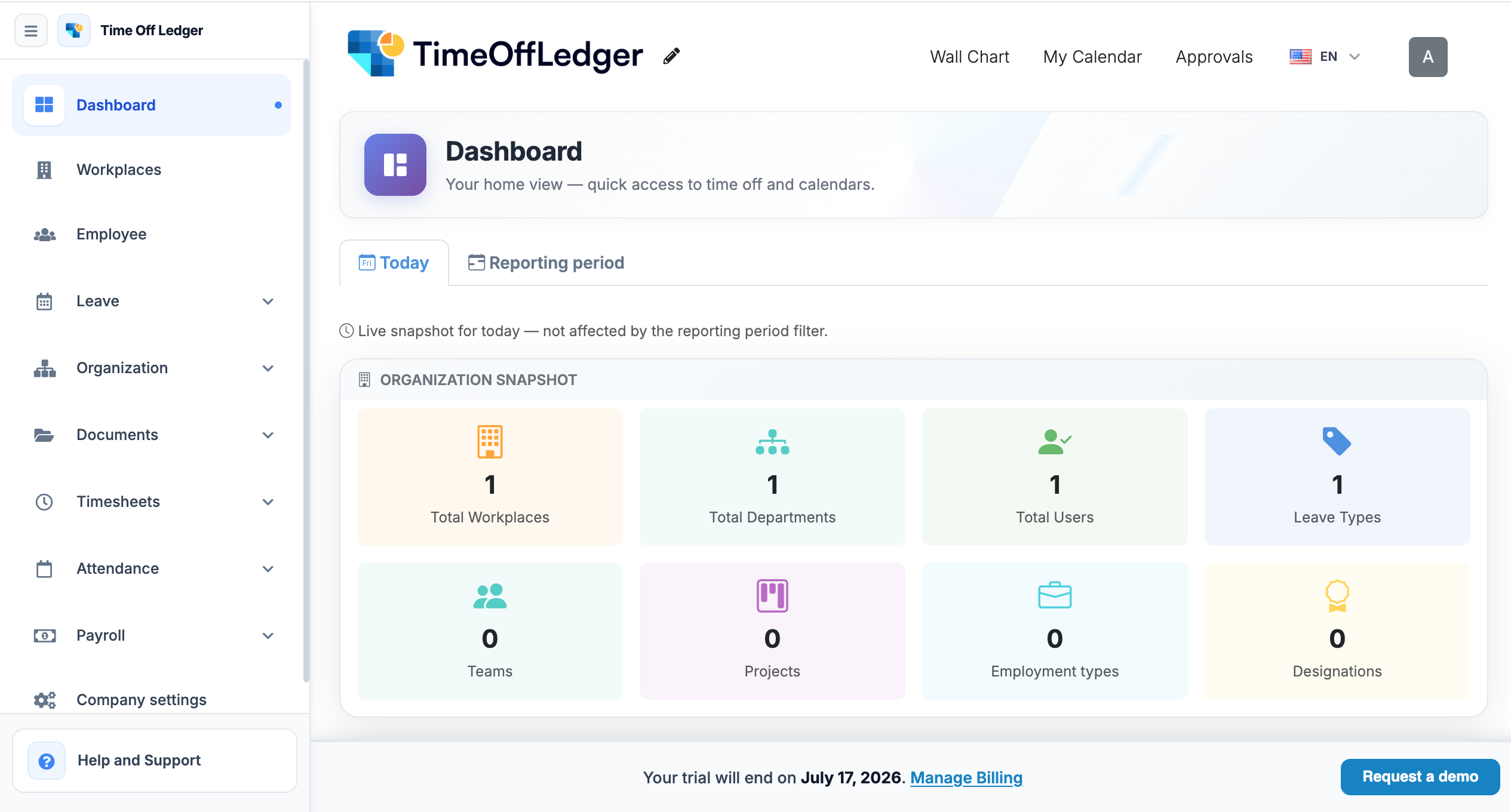
لوحتك
بعد تسجيل الدخول، ستصل إلى لوحة معلوماتك المخصصة.
حسب دورك، قد تتمكن من:
الموظفون
- اعرض رصيد إجازتك.
- قدّم طلبات إجازة جديدة.
- تحقق من حالة الطلبات المعلّقة.
- اعرض عطل الشركة القادمة.
- حدّث ملفك الشخصي.
المديرون
- راجع طلبات الإجازة من أعضاء الفريق.
- وافق على طلبات الإجازة أو ارفضها.
- اعرض تقويم إجازة الفريق.
- راقب توفر الموظفين.
المسؤولون
- أدر الموظفين والأقسام.
- اضبط إعدادات الشركة.
- أنشئ وعدّل سياسات الإجازة.
- أدِر العطل الرسمية.
- اعرض التقارير وتحليلات الإجازة.
- اضبط سير عمل الموافقات.
حافظ على أمان حسابك
للمساعدة في حماية حسابك:
- لا تشارك كلمة مرورك مع أي شخص.
- سجّل الخروج دائماً عند استخدام حاسوب مشترك أو عام.
- استخدم كلمة مرور فريدة غير مستخدمة لحسابات أخرى عبر الإنترنت.
- حدّث كلمة المرور بانتظام إن طلبت مؤسستك ذلك.
مشكلات تسجيل الدخول الشائعة
بريد إلكتروني أو كلمة مرور غير صحيحة
إذا ظهرت رسالة خطأ عند تسجيل الدخول:
- تأكد من إدخال عنوان البريد الصحيح.
- تأكد من كتابة كلمة المرور بشكل صحيح.
- تحقق من أن Caps Lock معطّل.
- حاول إدخال كلمة المرور مرة أخرى بعناية.
نسيت كلمة المرور
إذا نسيت كلمة المرور، اختر نسيت كلمة المرور في صفحة تسجيل الدخول واتبع التعليمات لإعادة تعيينه.
للتعليمات التفصيلية، انظر إعادة تعيين كلمة المرور المقال.
الحساب غير مُتحقَّق منه
إذا لم تتحقق من عنوان بريدك، قد لا تتمكن من تسجيل الدخول.
تحقق من صندوق الوارد بحثاً عن بريد التحقق واتبع تعليمات التفعيل. إذا لزم الأمر، اطلب بريد تحقق جديداً.
الحساب معطّل
إذا عطّل مسؤول منظمتك حسابك، لن تتمكن من تسجيل الدخول حتى يُستعاد الوصول.
إذا كنت تعتقد أن هذا خطأ، تواصل مع مسؤول شركتك.
نعم، رغم أننا نوصي باستخدام بريد العمل حتى يرتبط حسابك بمؤسستك.
يعتمد عدد الموظفين الذين يمكنك إضافتهم على خطة اشتراك مؤسستك.
نعم. يمكنك الوصول إلى حساب TimeOffLedger من أجهزة متعددة مدعومة باستخدام بيانات الدخول نفسها.
لأسباب أمنية، قد تنتهي جلستك بعد فترة من عدم النشاط. سجّل الدخول مرة أخرى لمتابعة استخدام TimeOffLedger.
يمكن أن تتغير معلومات الموظف مع الوقت. سواء غيّر أحدهم القسم، أو نال ترقية، أو حدّث معلومات الاتصال، أو عُيّن له مدير جديد، يجعل TimeOffLedger من السهل على المسؤولين إبقاء سجلات الموظفين دقيقة ومحدَّثة.
الحفاظ على معلومات الموظفين محدّثة يساعد على توجيه طلبات الإجازة بشكل صحيح وبقاء التقارير دقيقة واستمرار سير الموافقات كما هو متوقع.
من يمكنه تعديل معلومات الموظف؟
المستخدمون فقط ذوو المسؤول يمكن لأصحاب الصلاحيات تعديل ملفات الموظفين. حسب إعدادات مؤسستك، قد يتمكن الموظفون أيضاً من تحديث بعض التفاصيل الشخصية، مثل صورة الملف أو معلومات الاتصال.
كيفية تعديل موظف
اتبع هذه الخطوات لتحديث معلومات الموظف:
- سجّل الدخول إلى حساب TimeOffLedger.
- انتقل إلى الموظفون من القائمة الرئيسية.
- حدد موقع الموظف الذي تريد تعديله.
- انقر على ملف الموظف.
- اختر تعديل.
- حدّث المعلومات المطلوبة.
- انقر حفظ التغييرات.
ستسري تغييراتك فوراً.

المعلومات التي يمكنك تحديثها
حسب إعداد مؤسستك، قد تتمكن من تعديل:
- الاسم الكامل
- المسمى الوظيفي
- بريد العمل الإلكتروني
- القسم
- المدير
- دور الموظف
- سياسة الإجازة
- حالة التوظيف
- تاريخ البدء
- صورة الملف الشخصي
قد تُقيَّد بعض الحقول للحفاظ على الدقة التاريخية أو الامتثال لسياسات الشركة.
تحديث مدير الموظف
يضمن تعيين المدير الصحيح إرسال طلبات الإجازة إلى المعتمِد المناسب.
لتحديث مدير:
- افتح ملف الموظف.
- اعثر على المدير الحقل.
- اختر المدير الجديد من القائمة.
- احفظ تغييراتك.
ستُوجَّه طلبات الإجازة المستقبلية من الموظف إلى المدير المعيَّن حديثاً.
تغيير الأقسام
إذا انتقل موظف إلى قسم مختلف:
- افتح ملف الموظف.
- حدّث القسم الحقل.
- احفظ التغييرات.
تساعد تغييرات القسم على إبقاء التقارير وتقاويم الفريق وقوائم الموظفين منظّمة.
تحديث سياسات الإجازة
إذا غيّر موظف دوره أو أصبح مؤهلاً لاستحقاق إجازة مختلف، قد تحتاج إلى تعيين سياسة إجازة جديدة.
لتحديث سياسة الإجازة:
- افتح ملف الموظف.
- اختر سياسة الإجازة المناسبة.
- احفظ تغييراتك.
قد يُعاد حساب أرصدة إجازة الموظف بناءً على السياسة الجديدة، حسب إعدادات منظمتك.
أفضل الممارسات
للحفاظ على دقة سجلات الموظفين:
- راجع معلومات الموظفين بانتظام.
- حدّث السجلات فوراً بعد التغييرات التنظيمية.
- تحقّق من تعيينات المديرين بعد إعادة الهيكلة.
- تأكد من تعيين سياسة الإجازة الصحيحة للموظفين.
- راجع عناوين البريد مرتين قبل الحفظ.
المشكلات الشائعة
تعذّر تعديل موظف
إذا لم تتمكن من تعديل معلومات الموظف:
- تأكد من أن لديك صلاحيات المسؤول.
- تحقق مما إذا كان حساب الموظف قد أُوقف.
- حدّث الصفحة وحاول مرة أخرى.
رصيد إجازة غير صحيح بعد التحديث
إذا بدت أرصدة الإجازة غير صحيحة بعد تعيين سياسة إجازة جديدة، راجع استحقاق إجازة الموظف وإعدادات السياسة. قد تؤثر تغييرات سياسات الإجازة على الأرصدة المتاحة.
الموظف لا يظهر في القائمة
إذا لم تتمكن من العثور على موظف:
- استخدم ميزة البحث.
- تحقق مما إذا كانت عوامل التصفية مطبّقة.
- تحقّق مما إذا كان الموظف قد عُطِّل.
نعم. يمكن للمسؤولين تحديث عنوان البريد الوظيفي للموظف في أي وقت. إذا كان البريد يُستخدم لتسجيل الدخول، ينبغي للموظف استخدام العنوان الجديد في المرة التالية التي يسجّل فيها.
لا. تبقى طلبات الإجازة التاريخية والموافقات كما هي ما لم تُعدَّل تحديداً
نعم. يمكن للمسؤولين تحديث أدوار المستخدمين كلما تغيّرت المسؤوليات. تسري الصلاحيات الجديدة فوراً بعد الحفظ.
تحتوي صفحة إعدادات الشركة على المعلومات الأساسية لمؤسستك، بما في ذلك تفاصيل الشركة ومعلومات الاتصال والتفضيلات العامة الأخرى.
المستخدمون فقط ذوو المسؤول يمكن لأصحاب الصلاحيات الوصول إلى هذه الإعدادات وتعديلها.
قبل أن تبدأ
قبل تحديث إعدادات شركتك، تأكد:
- لديك صلاحية المسؤول.
- لديك معلومات الشركة الصحيحة متاحة.
- أنت تفهم كيف قد تؤثر التغييرات على مؤسستك.
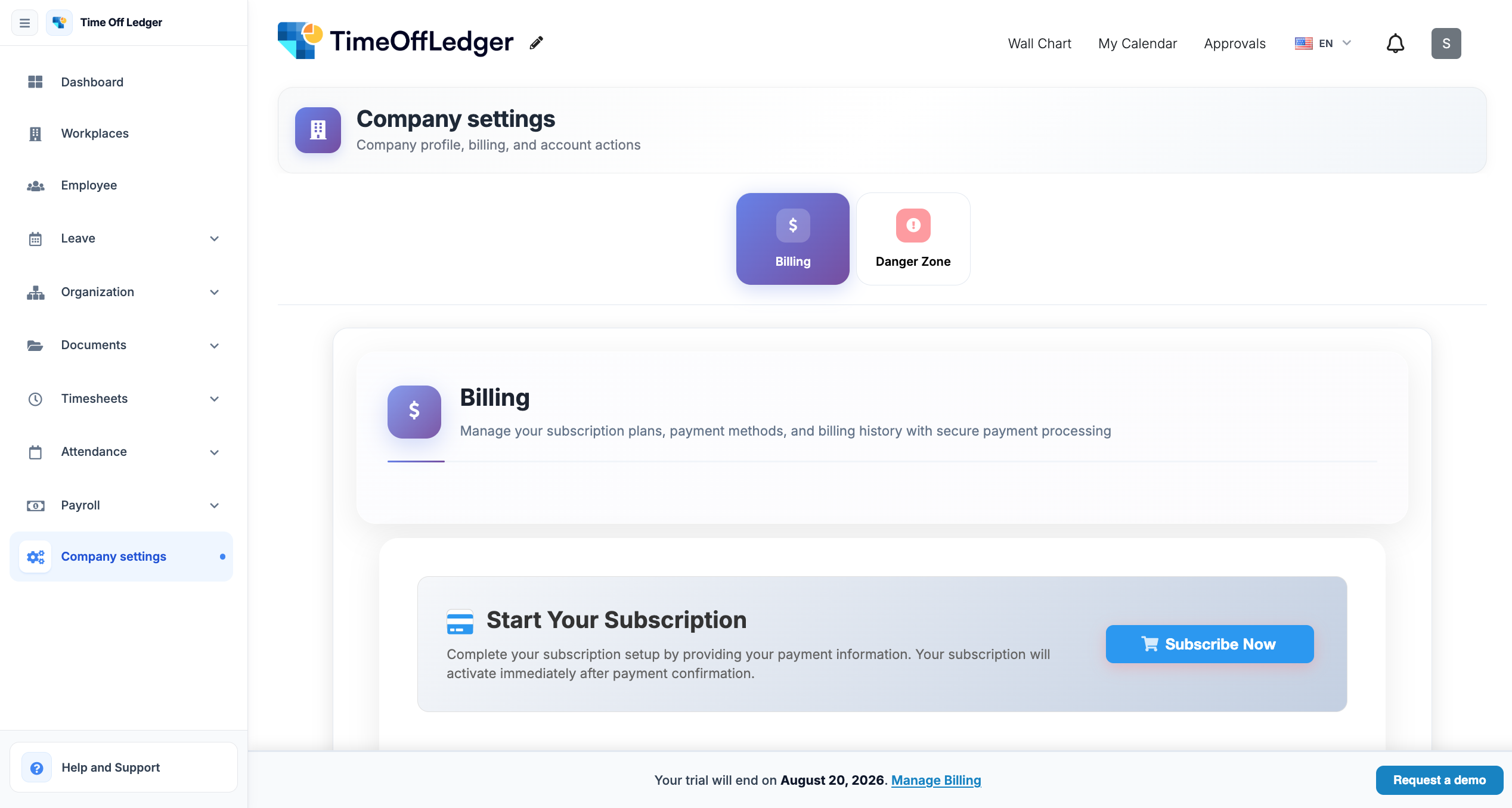
الوصول إلى إعدادات الشركة
الخطوة 1: افتح الإعدادات
- سجّل الدخول إلى حساب TimeOffLedger.
- انقر الإعدادات من قائمة التنقل.
- اختر إعدادات الشركة.
التقط قائمة الإعدادات مع إعدادات الشركةمميَّز.
الخطوة 2: حدّث معلومات الشركة
يمكنك تحديث معلومات مثل:
- اسم الشركة
- شعار الشركة
- بريد التواصل
- رقم الهاتف
- عنوان الشركة
- الموقع
- حجم المؤسسة (إن وُجد)
بعد إجراء تغييراتك، انقر حفظ التغييرات.
التقط نموذج معلومات الشركة الذي يُظهر الحقول القابلة للتعديل.
الخطوة 3: تحقق من تغييراتك
بعد الحفظ، راجع ملف منظمتك للتأكد من ظهور المعلومات المحدّثة بشكل صحيح في التطبيق كله.
التقط ملف الشركة أو لوحة المعلومات المحدّثة.
أفضل الممارسات
- استخدم الاسم الرسمي لشركتك.
- ارفع شعار شركة عالي الجودة.
- أبقِ معلومات الاتصال محدّثة.
- راجع إعدادات الشركة دورياً.
- تحقق من كل التغييرات قبل الحفظ.
المشكلات الشائعة
التغييرات غير ظاهرة
حدّث المتصفح أو سجّل الخروج ثم الدخول مجدداً لضمان تحميل أحدث الإعدادات.
تعذّر حفظ التغييرات
تحقق من إكمال كل الحقول المطلوبة وأن لديك صلاحيات المسؤول.
معلومات شركة غير صحيحة
راجع التفاصيل المُدخَلة قبل الحفظ. إذا لزم الأمر، عدّل المعلومات مرة أخرى واحفظ تغييراتك.
يمكن فقط للمستخدمين بصلاحيات المسؤول تحديث إعدادات الشركة.
نعم. يمكنك رفع شعار جديد في أي وقت لإبقاء هوية مؤسستك محدّثة.
لا. تحديث معلومات الشركة لا يؤثر على حسابات الموظفين أو سجلات الإجازة.


