
Comment pouvons-nous vous aider ?
Consultez notre base de connaissances ou parcourez des guides étape par étape pour configurer votre espace de travail, gérer votre équipe et tirer le meilleur parti de TimeOffLedger.
Découvrez un guide étape par étape
TimeOffLedger prend en charge les congés annuels, les congés maladie, les congés non payés, les congés d’urgence, les congés en substitution, les congés payés illimités, et tout type de congé personnalisé que vous définissez — chacun avec ses propres règles et sa chaîne d’approbation.
Oui. Vous pouvez configurer des calendriers d’accumulation, des pro-taxes, des droits à paliers et des limites de report par rapport à la politique — vous donnant un contrôle total sur la manière dont les congés s’accumulent et se renouvelent.
Oui. Fixez un nombre maximal d’employés absents par jour et le système signalera ou bloquera automatiquement les demandes conflictuelles avant qu’elles ne soient approuvées.
Le tableau mural en direct des équipes affiche les absences approuvées, en attente et à venir entre équipes et sites dans une seule vue visuelle — afin que les managers puissent planifier la couverture et allouer les ressources avant que des conflits ou des échéances ne surviennent.
Oui. Toutes les fonctionnalités de gestion des congés sont disponibles pendant l’essai gratuit complet de 30 jours. Aucune carte de crédit requise. Voir notre page des tarifs Pour tous les détails du plan.
Oui. Le congé non payé est entièrement pris en charge comme un type de congé distinct et est enregistré séparément avec toutes les autres catégories de congés payés.
Les congés approuvés s’intègrent directement Préparation de la paie et Feuilles de temps, donc votre équipe financière travaille toujours à partir de dossiers approuvés et à jour.
TimeOffLedger est un logiciel RH tout-en-un pour la gestion des congés, le suivi des assiduités (TimeLog), les dossiers des employés, les documents de conformité, la préparation de la paie et les feuilles de temps — issus d’un seul système connecté.
La plupart des équipes ajoutent les lieux de travail, les départements, les employés et les politiques de départ en quelques minutes. Pas d’intégration d’entreprise complexe.
Les employés soumettent des congés ou un check-in/out via TimeLog. Les managers examinent et approuvent d’un seul clic. Les soldes, la fréquentation et les relevés se mettent à jour automatiquement.
Il affiche les absences approuvées, en attente et à venir dans une seule vue visuelle — afin que les gestionnaires planifient la couverture avant que les conflits ou les échéances ne surviennent.
Oui. TIMELOG, flux de données d’enregistrement/départ de marques, des feuilles de temps. Les congés et heures approuvés s’intègrent dans la préparation de la paie — pas de saisie de données dans des tableurs.
Oui. Créez plusieurs lieux de travail, attribuez des jours fériés en fonction de la localisation et gérez les employés à travers les régions.
Congés annuels, congés maladie, congés non payés, congés d’urgence, congés payés illimités, et tout type personnalisé que vous définissez — avec des limites d’accumulation, de report et par jour.
Administrateur (contrôle total), Responsable (approbation des congés de l’équipe et des feuilles de temps), et Utilisateur standard (demande de congé, check-in/out, consultation des dossiers personnels).
Oui — 30 jours, toutes les fonctionnalités, pas besoin de carte bancaire. Voir tarifs Pour plus de détails.
E-mail admin@timeoffledger.com, appelez le +1 775 522 9719, ou utilisez notre formulaire de contact. Nous répondons sous 2 heures pendant les heures de bureau.
Des entreprises en croissance, des équipes RH et des responsables opérationnels qui ont besoin d’outils RH fiables sans complexité ni prix d’entreprise.
Créer un compte TimeOffLedger est la première étape pour gérer efficacement les congés des employés. Une fois votre compte configuré, vous pourrez configurer votre entreprise, inviter des employés, créer des politiques de congés et commencer à suivre les congés sur une plateforme centralisée.
Avant de commencer
Avant de créer votre compte, assurez-vous d’avoir :
- Une adresse e-mail valide.
- Accès à votre boîte mail pour vérification.
- Le nom de votre entreprise ou organisation.
- Un mot de passe sécurisé.
Comment créer un compte
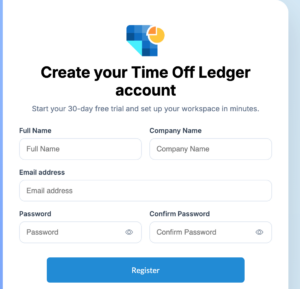
Suivez ces étapes pour créer votre compte TimeOffLedger :
- Visitez le site web de TimeOffLedger.
- Click Inscrivez-vous.
- Entrez votre nom complet.
- Saisissez votre adresse e-mail professionnelle.
- Créez un mot de passe sécurisé.
- Confirmez votre mot de passe.
- Acceptez les Conditions d’utilisation et la politique de confidentialité.
- Click Créer un compte.
Si la vérification par e-mail est activée, vous recevrez un e-mail de vérification peu après l’inscription.
Vérifiez votre adresse e-mail
Pour activer votre compte :
- Ouvrez l’email de vérification envoyé dans votre boîte mail.
- Cliquez sur le Vérifier l’e-mail bouton.
- Vous serez redirigé vers TimeOffLedger.
- Connectez-vous en utilisant votre adresse e-mail et votre mot de passe.
Si vous ne recevez pas l’email dans les quelques minutes, vérifiez dans votre dossier Spam ou Indésirables avant de demander un autre email de vérification.
Choisir un mot de passe fort
Nous recommandons de créer un mot de passe qui inclut :
- Au moins 8 personnages.
- Une lettre majuscule.
- Une lettre minuscule.
- Un chiffre.
- Un personnage spécial.
Évitez d’utiliser des mots courants, des dates de naissance ou des mots de passe faciles à deviner.
Après avoir créé votre compte
Une fois votre compte créé avec succès, les étapes suivantes sont les suivantes :
- Créez votre profil d’entreprise.
- Configurez les jours ouvrables.
- Ajoutez les types de feuilles.
- Invitez les employés.
- Créez des départements et des équipes.
- Configurez les flux de travail d’approbation.
Effectuer ces étapes garantit que votre organisation est prête avant que les employés ne commencent à demander un congé.
Questions courantes
Je n’ai pas reçu l’email de vérification.
Essayez ce qui suit :
- Vérifiez votre dossier Spam ou Indésirables.
- Assurez-vous d’avoir saisi la bonne adresse e-mail.
- Attends quelques minutes et demande un nouvel e-mail de vérification.
- Contactez votre administrateur email si votre organisation bloque les emails externes.
Le lien de vérification a expiré.
Les liens de vérification peuvent expirer après un certain temps. Il suffit de demander un nouvel e-mail de vérification depuis la page de connexion et de suivre les instructions à nouveau.
Mon adresse e-mail est déjà enregistrée.
Si vous voyez un message indiquant que votre email est déjà en service, essayez plutôt de vous connecter. Si vous avez oublié votre mot de passe, utilisez le Mot de passe oublié option pour le réinitialiser.
Selon votre navigateur et les paramètres de sécurité de votre organisation, il se peut que vous puissiez rester connecté sur votre appareil personnel.
Une fois votre compte TimeOffLedger créé et vérifié, vous pouvez vous connecter pour accéder à votre tableau de bord et commencer à gérer les congés des employés, examiner les demandes ou configurer votre organisation.
Que vous soyez employé, manager ou administrateur, vous connecter vous donne accès aux fonctionnalités disponibles pour votre poste.
Avant de commencer
Avant de vous connecter, assurez-vous d’avoir :
- Un compte TimeOffLedger enregistré.
- Une adresse e-mail vérifiée (si une vérification par email est requise).
- Votre adresse e-mail et votre mot de passe.
Comment se connecter
Suivez ces étapes pour vous connecter à votre compte :
- Accédez à la page de connexion TimeOffLedger.
- Saisissez l’adresse e-mail associée à votre compte.
- Saisissez votre mot de passe.
- Click Connexion.
Si vos références sont correctes, vous serez redirigé vers votre tableau de bord.
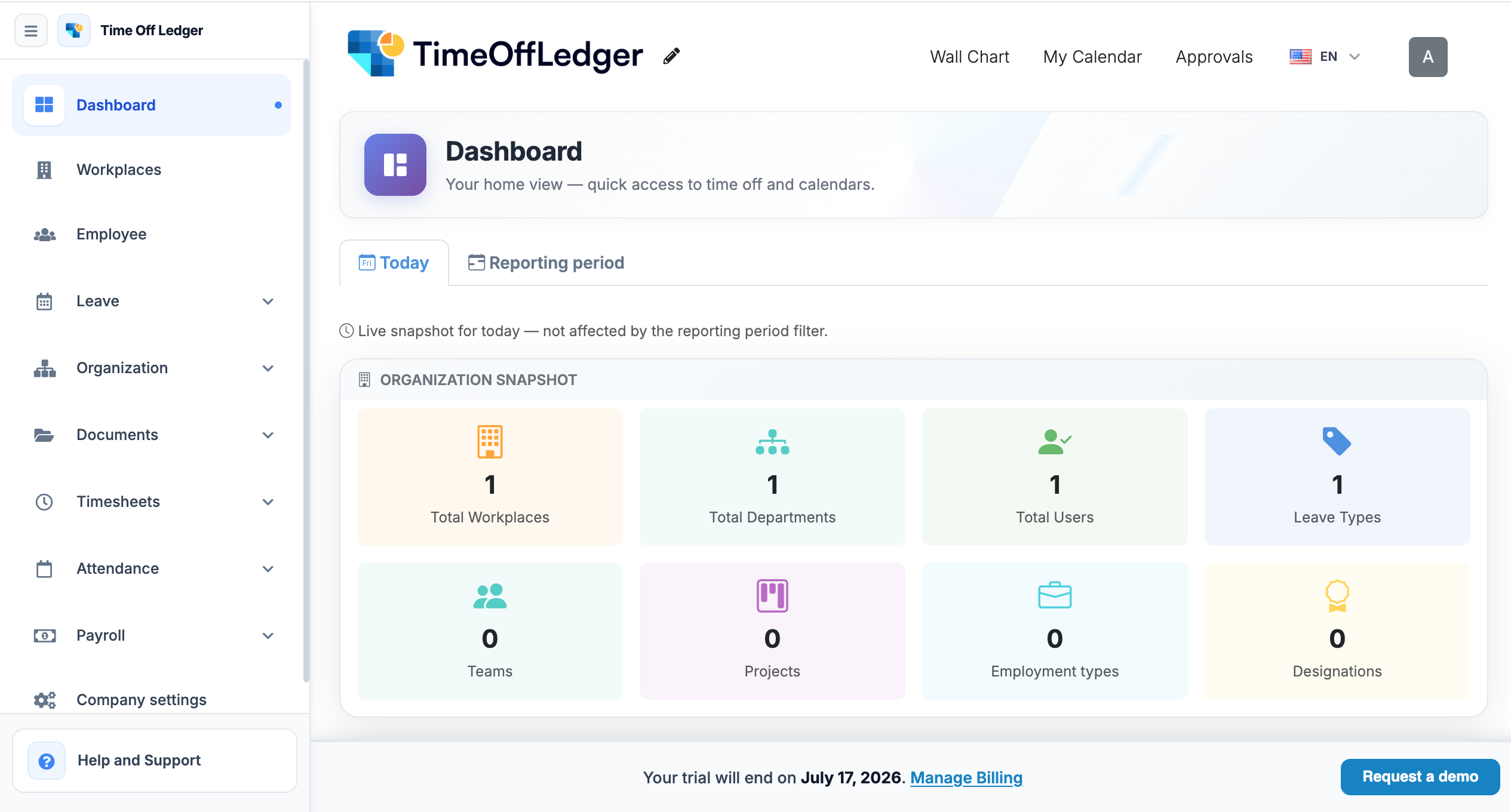
Votre tableau de bord
Après votre connexion, vous aurez accès à votre tableau de bord personnalisé.
Selon votre poste, vous pourriez être en mesure de :
Employés
- Consultez votre solde de congés.
- Soumettez de nouvelles demandes de congé.
- Vérifiez le statut des demandes en attente.
- Consultez les prochains jours fériés de l’entreprise.
- Mettez à jour votre profil personnel.
Managers
- Examinez les demandes de congé des membres de l’équipe.
- Approuvez ou rejetez les demandes de congé.
- Consultez le calendrier des départs de l’équipe.
- Surveillez la disponibilité des employés.
Administrateurs
- Gérer les employés et les départements.
- Configurez les paramètres de l’entreprise.
- Créez et modifiez les politiques de départ.
- Gérez les jours fériés.
- Consultez les rapports et laissez des analyses.
- Configurez les flux de travail d’approbation.
Protégez votre compte
Pour aider à protéger votre compte :
- Ne partagez jamais votre mot de passe avec qui que ce soit.
- Déconnectez-vous toujours lorsque vous utilisez un ordinateur partagé ou public.
- Utilisez un mot de passe unique qui n’est pas utilisé pour d’autres comptes en ligne.
- Mettez à jour régulièrement votre mot de passe si votre organisation l’exige.
Problèmes courants de connexion
Email ou mot de passe incorrect
Si vous recevez une erreur lors de la connexion :
- Vérifiez que vous avez saisi la bonne adresse e-mail.
- Assurez-vous que votre mot de passe est bien saisi.
- Vérifiez que le Verru majuscule est désactivé.
- Essayez de recommencer votre mot de passe avec précaution.
J’ai oublié ton mot de passe
Si vous avez oublié votre mot de passe, sélectionnez Mot de passe oublié sur la page de connexion et suivez les instructions pour le réinitialiser.
Pour des instructions détaillées, voir le Réinitialisation de votre mot de passe article.
Compte non vérifié
Si vous n’avez pas vérifié votre adresse e-mail, il se peut que vous ne puissiez pas vous connecter.
Consultez votre boîte mail pour la vérification et suivez les instructions d’activation. Si nécessaire, demandez un nouvel e-mail de vérification.
Compte désactivé
Si votre compte a été désactivé par l’administrateur de votre organisation, vous ne pourrez pas vous connecter tant que l’accès n’aura pas été rétabli.
Si vous pensez qu’il s’agit d’une erreur, contactez l’administrateur de votre entreprise.
Oui, bien que nous recommandions d’utiliser votre adresse e-mail professionnelle afin que votre compte soit associé à votre organisation.
Le nombre d’employés que vous pouvez ajouter dépend du plan d’abonnement de votre organisation.
Oui. Vous pouvez accéder à votre compte TimeOffLedger depuis plusieurs appareils pris en charge en utilisant les mêmes identifiants de connexion.
Pour des raisons de sécurité, votre session peut expirer après une période d’inactivité. Il suffit de se reconnecter pour continuer à utiliser TimeOffLedger.
Les informations des employés peuvent évoluer avec le temps. Qu’une personne change de département, reçoive une promotion, mette à jour ses coordonnées ou se voie attribuer un nouveau manager, TimeOffLedger facilite la tâche des administrateurs pour maintenir des dossiers d’employés précis et à jour.
Maintenir les informations des employés à jour permet de garantir que les demandes de congés sont correctement acheminées, que les rapports restent exacts et que les flux de travail d’approbation continuent de fonctionner comme prévu.
Qui peut modifier les informations des employés ?
Uniquement les utilisateurs avec Administrateur Les autorisations peuvent modifier les profils des employés. Selon les paramètres de votre organisation, les employés peuvent également être en mesure de mettre à jour certaines informations personnelles, comme leur photo de profil ou leurs coordonnées.
Comment éditer un employé
Suivez ces étapes pour mettre à jour les informations d’un employé :
- Connectez-vous à votre compte TimeOffLedger.
- Naviguer vers Employés depuis le menu principal.
- Localisez l’employé que vous souhaitez éditer.
- Cliquez sur le profil de l’employé.
- Sélectionner Édit.
- Mettez à jour les informations requises.
- Click Modifications de sauvegarde.
Vos modifications prendront effet immédiatement.

Informations à mettre à jour
Selon la configuration de votre organisation, vous pourriez être en mesure de modifier :
- Nom complet
- Titre du poste
- Adresse e-mail professionnelle
- Département
- Manager
- Rôle de l’employé
- Politique de congé
- Statut d’emploi
- Date de début
- Photo de profil
Certains champs peuvent être restreints pour maintenir l’exactitude historique ou se conformer aux politiques de l’entreprise.
Mise à jour du responsable d’un employé
Assigner le bon responsable garantit que les demandes de congé sont envoyées à l’apponteur approprié.
Pour mettre à jour un manager :
- Ouvrez le profil de l’employé.
- Trouvez le Manager Champ.
- Sélectionnez le nouveau manager dans la liste.
- Sauvegardez vos modifications.
Les futures demandes de congé de l’employé seront transmises au nouveau manager assigné.
Changement de département
Si un employé change de département :
- Ouvrez le profil de l’employé.
- Mise à jour de la Département Champ.
- Gardez les modifications.
Les changements de départements aident à organiser les rapports, les calendriers d’équipe et les listes d’employés.
Mise à jour des politiques de congé
Si un employé change de poste ou devient éligible à un autre droit au congé, il se peut que vous deviez établir une nouvelle politique de congé.
Pour mettre à jour la politique de congé :
- Ouvrez le profil de l’employé.
- Sélectionnez la politique de congé appropriée.
- Sauvegardez vos modifications.
Les soldes de congés de l’employé peuvent être recalculés selon la nouvelle politique, selon la configuration de votre organisation.
Bonnes pratiques
Pour maintenir l’exactitude des dossiers des employés :
- Examinez régulièrement les informations sur les employés.
- Mettez à jour les dossiers immédiatement après des changements organisationnels.
- Vérifiez les affectations des managers après la restructuration.
- Assurez-vous que les employés se voient attribuer la bonne politique de congé.
- Vérifiez deux fois les adresses e-mail avant de sauvegarder.
Questions courantes
Impossible de modifier un employé
Si vous ne pouvez pas modifier les informations d’un employé :
- Confirmez que vous avez les autorisations d’Administrateur.
- Vérifiez si le compte employé a été désactivé.
- Rafraîchissez la page et réessayez.
Solde de congés incorrect après mise à jour
Si les soldes de congés apparaissent incorrects après avoir attribué une nouvelle politique de congé, relisez le droit aux congés de l’employé et ses définitions de politique. Les modifications des politiques de congé peuvent affecter les soldes disponibles.
Employé qui n’apparaît pas dans la liste
Si vous ne trouvez pas d’employé :
- Utilisez la fonction de recherche.
- Vérifiez si des filtres sont appliqués.
- Vérifiez si l’employé a été désactivé.
Oui. Les administrateurs peuvent mettre à jour l’adresse e-mail professionnelle d’un employé à tout moment. Si l’adresse e-mail est utilisée pour la connexion, l’employé doit utiliser la nouvelle adresse e-mail lors de sa prochaine connexion.
Non. Les demandes et approbations de congé historiques restent intactes sauf modification spécifique
Oui. Les administrateurs peuvent mettre à jour les rôles utilisateurs chaque fois que les responsabilités changent. Les nouvelles permissions prennent effet immédiatement après la sauvegarde.
La page Paramètres de l’entreprise contient les informations principales de votre organisation, y compris les informations de l’entreprise, les coordonnées et d’autres préférences générales.
Uniquement les utilisateurs avec Administrateur Les permissions peuvent accéder et modifier ces paramètres.
Avant de commencer
Avant de mettre à jour les paramètres de votre entreprise, assurez-vous :
- Vous avez accès Administrateur.
- Vous avez les bonnes informations de l’entreprise disponibles.
- Vous comprenez comment les changements peuvent affecter votre organisation.
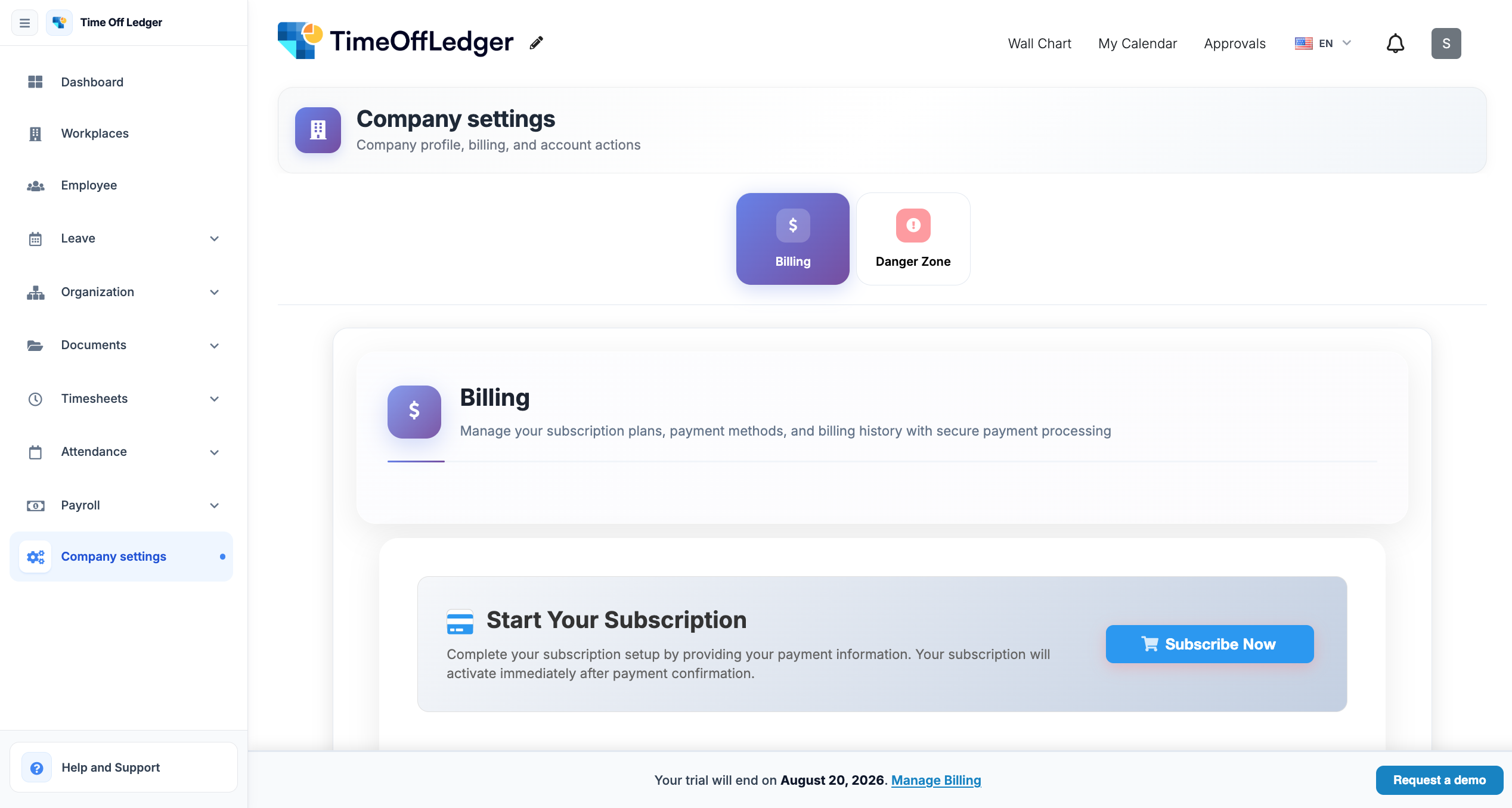
Accès aux paramètres de l’entreprise
Étape 1 : Ouvrir les paramètres
- Connectez-vous à votre compte TimeOffLedger.
- Click Décors depuis le menu de navigation.
- Sélectionner Environnements de l’entreprise.
Capturez le menu Paramètres avec Environnements de l’entreprisesurligné.
Étape 2 : Mettre à jour les informations de l’entreprise
Vous pouvez mettre à jour des informations telles que :
- Nom de l’entreprise
- Logo de l’entreprise
- Contact Email
- Numéro de téléphone
- Adresse de l’entreprise
- Site web
- Taille de l’organisation (si applicable)
Après avoir effectué vos modifications, cliquez Modifications de sauvegarde.
Capturez le formulaire d’information de l’entreprise montrant les champs modifiables.
Étape 3 : Vérifiez vos modifications
Une fois enregistré, examinez votre profil d’organisation pour vous assurer que les informations mises à jour apparaissent correctement dans toute la demande.
Capturez le profil d’entreprise ou le tableau de bord mis à jour.
Bonnes pratiques
- Utilisez le nom officiel de votre entreprise.
- Téléchargez un logo d’entreprise de haute qualité.
- Gardez les coordonnées à jour.
- Révisez périodiquement les paramètres de l’entreprise.
- Vérifiez tous les changements avant de sauvegarder.
Questions courantes
Les changements ne sont pas visibles
Rafraîchissez votre navigateur ou déconnectez-vous et reconnectez-vous pour vous assurer que les derniers réglages sont chargés.
Impossible de sauvegarder les modifications
Vérifiez que tous les champs requis ont été remplis et que vous disposez des autorisations d’Administrateur.
Informations incorrectes sur l’entreprise
Vérifiez deux fois les informations saisies avant de sauvegarder. Si nécessaire, modifiez à nouveau les informations et enregistrez vos modifications.
Seuls les utilisateurs ayant des autorisations administrateur peuvent mettre à jour les paramètres de l’entreprise.
Oui. Vous pouvez télécharger un nouveau logo à tout moment pour maintenir la marque de votre organisation à jour.
Non. La mise à jour des informations de l’entreprise n’affecte pas les comptes des employés ni les dossiers de congés.


