
Nasıl yardımcı olabiliriz?
Çalışma alanınızı kurmak, ekibinizi yönetmek ve TimeOffLedger’dan en iyi şekilde yararlanmak için bilgi bankamızı arayın veya adım adım kılavuzlara göz atın.
Adım Adım Kılavuzu Keşfedin
TimeOffLedger yıllık izin, hastalık izni, ücretsiz izin, acil izin, telafi izni, sınırsız PTO ve tanımladığınız her özel izin türünü destekler — her birinin kendi kuralları ve onay zinciri vardır.
Evet. İzin politikası başına tahakkuk takvimlerini, orantılamayı, kademeli hakları ve devir limitlerini yapılandırabilirsiniz — iznin nasıl biriktiği ve nasıl devrettiği üzerinde tam kontrol sağlar.
Evet. Günde azami devamsız çalışan sayısını belirleyin; sistem çakışan talepleri onaylanmadan önce işaretler veya otomatik engeller.
Canlı ekip duvar tablosu, ekipler ve lokasyonlar genelinde onaylı, bekleyen ve yaklaşan devamsızlıkları tek görsel görünümde gösterir — böylece yöneticiler çakışmalar veya teslim tarihlerinden önce kapsamı planlayabilir ve kaynak ayırabilir.
Evet. 30 günlük tam ücretsiz deneme süresince tüm izin yönetimi özellikleri kullanılabilir. Kredi kartı gerekmez. Şunu inceleyin: fiyatlandırma sayfası tam plan ayrıntıları için.
Evet. Ücretsiz izin, ayrı bir izin türü olarak tam desteklenir ve diğer tüm ücretli izin kategorilerinin yanında ayrı kaydedilir.
Onaylı izin doğrudan şuraya akar bordro hazırlığı ve puantaj, böylece finans ekibiniz her zaman onaylı ve güncel kayıtlardan çalışır.
TimeOffLedger izin yönetimi, devam takibi (TimeLog), çalışan kayıtları, uyumluluk belgeleri, bordro hazırlığı ve puantaj için hepsi bir arada İK yazılımıdır — tek bağlı sistemden.
Çoğu ekip iş yeri, departman, çalışan ve izin politikasını dakikalar içinde ekler. Karmaşık kurumsal onboarding yok.
Çalışanlar izin gönderir veya TimeLog ile giriş/çıkış yapar. Yöneticiler tek tıkla inceler ve onaylar. Bakiyeler, devam ve kayıtlar otomatik güncellenir.
Onaylı, bekleyen ve yaklaşan devamsızlıkları tek görsel görünümde gösterir — yöneticiler çatışma veya teslim tarihinden önce kapsama planlar.
Evet. TimeLog giriş/çıkış verisi puantaja akar. Onaylı izin ve saatler bordro hazırlığına gider — tabloda yeniden giriş yok.
Evet. Birden fazla iş yeri oluşturun, lokasyon bazlı resmi tatil atayın ve bölgelerde çalışanları yönetin.
Yıllık izin, hastalık izni, ücretsiz izin, acil izin, sınırsız PTO ve tanımladığınız her özel tür — tahakkuk, devir ve günlük limitlerle.
Admin (tam kontrol), Manager (ekip izni ve puantaj onaylar) ve Standard User (izin talep eder, giriş/çıkış yapar, kişisel kayıtlara bakar).
Evet — 30 gün, tüm özellikler, kart gerekmez. Bakın fiyatlandırma ayrıntılar için.
E-posta admin@timeoffledger.com, +1 775 522 9719’u arayın veya iletişim formu. İş saatlerinde 2 saat içinde yanıtlarız.
Kurumsal karmaşa veya fiyat olmadan güvenilir İK aracı isteyen büyüyen işletmeler, İK ekipleri ve operasyon yöneticileri.
TimeOffLedger hesabı oluşturmak, çalışan iznini verimli yönetmenin ilk adımıdır. Hesabınız kurulunca şirketinizi yapılandırabilir, çalışan davet edebilir, izin politikaları oluşturabilir ve izni tek merkezi platformda izlemeye başlayabilirsiniz.
Başlamadan Önce
Hesabınızı oluşturmadan önce şunlara sahip olduğunuzdan emin olun:
- Geçerli bir e-posta adresi.
- Doğrulama için e-posta gelen kutunuza erişim.
- Şirket veya kuruluş adınız.
- Güvenli bir parola.
Hesap Nasıl Oluşturulur
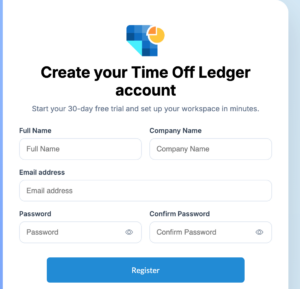
TimeOffLedger hesabınızı oluşturmak için şu adımları izleyin:
- TimeOffLedger web sitesini ziyaret edin.
- Tıklayın Kaydol.
- Adınızı ve soyadınızı girin.
- İş e-posta adresinizi girin.
- Güvenli bir parola oluşturun.
- Parolanızı onaylayın.
- Hizmet Şartları ve Gizlilik Politikasını kabul edin.
- Tıklayın Hesap Oluştur.
E-posta doğrulaması açıksa, kayıttan kısa süre sonra bir doğrulama e-postası alırsınız.
E-posta Adresinizi Doğrulayın
Hesabınızı etkinleştirmek için:
- Gelen kutunuza gönderilen doğrulama e-postasını açın.
- Şunu tıklayın E-postayı Doğrula düğme.
- TimeOffLedger’a yönlendirileceksiniz.
- E-posta adresiniz ve şifrenizle giriş yapın.
E-postayı birkaç dakika içinde almazsanız, başka bir doğrulama e-postası istemeden önce Spam veya Gereksiz klasörünüzü kontrol edin.
Güçlü Parola Seçme
Şunları içeren bir parola oluşturmanızı öneririz:
- En az 8 karakter.
- Bir büyük harf.
- Bir küçük harf.
- Bir rakam.
- Bir özel karakter.
Yaygın kelimeler, doğum günleri veya kolay tahmin edilen parolalar kullanmayın.
Hesabınızı Oluşturduktan Sonra
Hesabınız başarıyla oluşturulduktan sonra sonraki adımlar şunlardır:
- Şirket profilinizi oluşturun.
- Çalışma günlerini yapılandırın.
- İzin türleri ekleyin.
- Çalışanları davet edin.
- Departmanlar ve ekipler oluşturun.
- Onay iş akışlarını yapılandırın.
Bu adımları tamamlamak, çalışanlar izin talep etmeye başlamadan önce kuruluşunuzun hazır olmasını sağlar.
Yaygın Sorunlar
Doğrulama e-postasını almadım.
Şunları deneyin:
- Spam veya Gereksiz klasörünüzü kontrol edin.
- Doğru e-posta adresini girdiğinizden emin olun.
- Birkaç dakika bekleyin ve yeni bir doğrulama e-postası isteyin.
- Kuruluşunuz harici e-postaları engelliyorsa e-posta yöneticinizle iletişime geçin.
Doğrulama bağlantısının süresi doldu.
Doğrulama bağlantılarının süresi bir süre sonra dolabilir. Giriş sayfasından yeni bir doğrulama e-postası isteyin ve talimatları yeniden izleyin.
E-posta adresim zaten kayıtlı.
E-postanızın zaten kullanımda olduğunu belirten bir ileti görürseniz bunun yerine giriş yapmayı deneyin. Şifrenizi unuttuysanız şunu kullanın Şifremi Unuttum sıfırlama seçeneği.
Tarayıcınıza ve kuruluşunuzun güvenlik ayarlarına bağlı olarak, kişisel cihazınızda oturumunuzu açık tutma seçeneğiniz olabilir.
TimeOffLedger hesabınız oluşturulup doğrulandıktan sonra panonuza erişmek, çalışan izinlerini yönetmek, talepleri incelemek veya kuruluşunuzu yapılandırmak için giriş yapabilirsiniz.
Çalışan, yönetici veya sistem yöneticisi olun, giriş yapmak rolünüze açık özelliklere erişim sağlar.
Başlamadan Önce
Giriş yapmadan önce şunlara sahip olduğunuzdan emin olun:
- Kayıtlı bir TimeOffLedger hesabı.
- Doğrulanmış bir e-posta adresi (e-posta doğrulaması gerekiyorsa).
- E-posta adresiniz ve parolanız.
Nasıl Giriş Yapılır
Hesabınıza giriş yapmak için şu adımları izleyin:
- TimeOffLedger giriş sayfasına gidin.
- Hesabınızla ilişkili e-posta adresini girin.
- Şifrenizi girin.
- Tıklayın Giriş Yap.
Kimlik bilgileriniz doğruysa panonuza yönlendirilirsiniz.
Panonuz
Giriş yaptıktan sonra kişiselleştirilmiş panonuza erişirsiniz.
Rolünüze bağlı olarak şunları yapabilirsiniz:
Çalışanlar
- İzin bakiyenizi görüntüleyin.
- Yeni izin talepleri gönderin.
- Bekleyen taleplerin durumunu kontrol edin.
- Yaklaşan şirket tatillerini görüntüleyin.
- Kişisel profilinizi güncelleyin.
Yöneticiler
- Ekip üyelerinden gelen izin taleplerini inceleyin.
- İzin taleplerini onaylayın veya reddedin.
- Ekip izin takvimini görüntüleyin.
- Çalışan müsaitliğini izleyin.
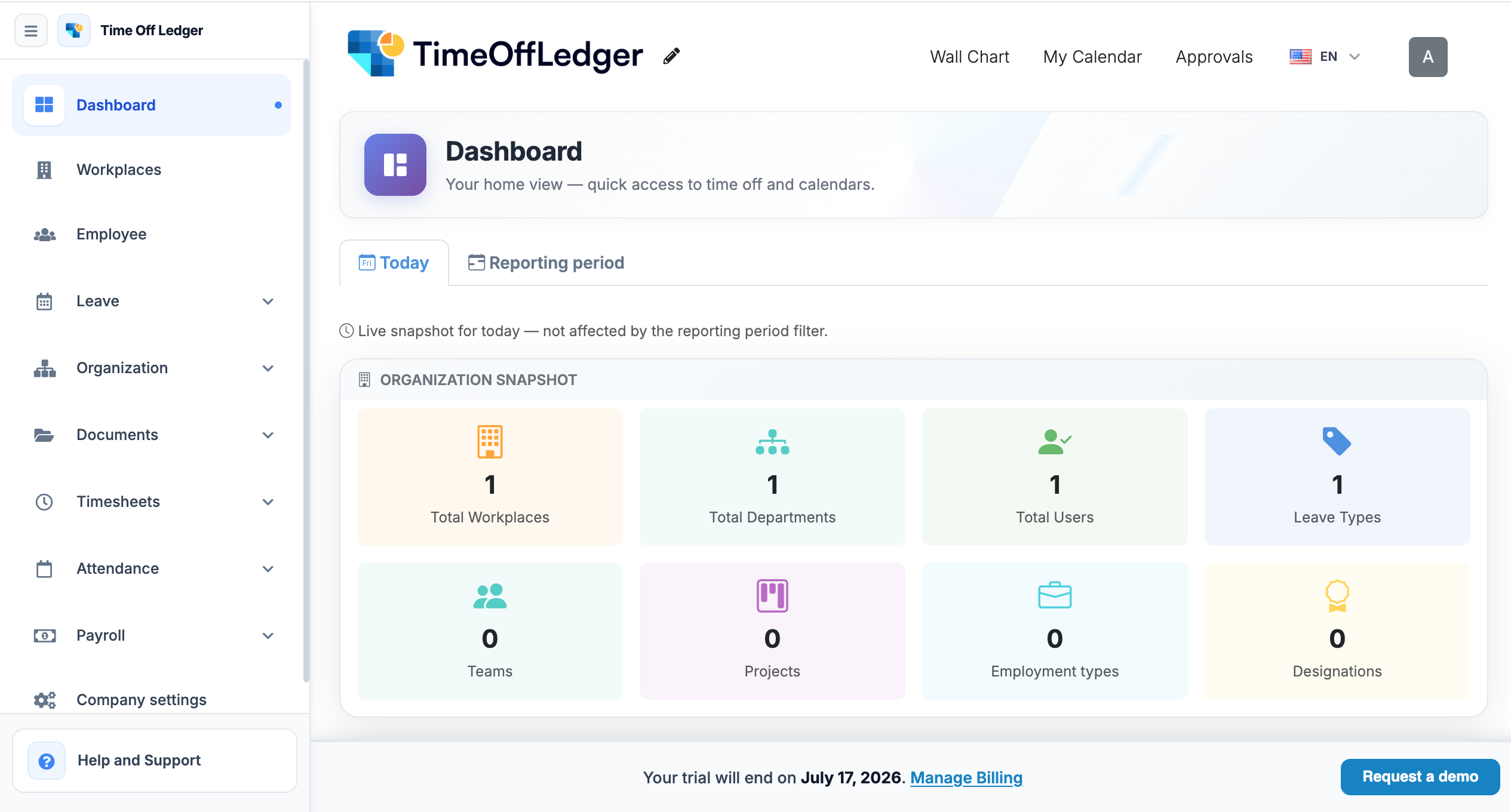
Yöneticiler
- Çalışanları ve departmanları yönetin.
- Şirket ayarlarını yapılandırın.
- İzin politikaları oluşturun ve düzenleyin.
- Resmi tatilleri yönetin.
- Raporları ve izin analitiğini görüntüleyin.
- Onay iş akışlarını yapılandırın.
Hesabınızı Güvende Tutun
Hesabınızı korumaya yardımcı olmak için:
- Şifrenizi asla kimseyle paylaşmayın.
- Paylaşılan veya herkese açık bir bilgisayar kullanırken her zaman oturumu kapatın.
- Diğer çevrimiçi hesaplarda kullanılmayan benzersiz bir şifre kullanın.
- Kuruluşunuz gerektiriyorsa şifrenizi düzenli güncelleyin.
Yaygın Giriş Sorunları
Hatalı E-posta veya Şifre
Giriş yaparken bir hata alırsanız:
- Doğru e-posta adresini girdiğinizden emin olun.
- Şifrenizin doğru yazıldığından emin olun.
- Caps Lock’un kapalı olduğunu doğrulayın.
- Şifrenizi dikkatle yeniden girmeyi deneyin.
Şifrenizi mi Unuttunuz
Şifrenizi unuttuysanız şunu seçin Şifremi Unuttum giriş sayfasında ve sıfırlamak için talimatları izleyin.
Ayrıntılı talimatlar için bakın: Şifrenizi Sıfırlama makale.
Hesap Doğrulanmadı
E-posta adresinizi doğrulamadıysanız giriş yapamayabilirsiniz.
Doğrulama e-postası için gelen kutunuzu kontrol edin ve etkinleştirme talimatlarını izleyin. Gerekirse yeni bir doğrulama e-postası isteyin.
Hesap Devre Dışı
Hesabınız kuruluşunuzun yöneticisi tarafından devre dışı bırakıldıysa, erişim geri gelene kadar giriş yapamazsınız.
Bunun bir hata olduğunu düşünüyorsanız şirket yöneticinizle iletişime geçin.
Evet, ancak hesabınızın kuruluşunuzla ilişkilendirilmesi için iş e-postanızı kullanmanızı öneririz.
Ekleyebileceğiniz çalışan sayısı, kuruluşunuzun abonelik planına bağlıdır.
Evet. TimeOffLedger hesabınıza aynı giriş kimlik bilgileriyle birden fazla desteklenen cihazdan erişebilirsiniz.
Güvenlik nedeniyle oturumunuz bir süre işlem yapılmadığında sona erebilir. TimeOffLedger’ı kullanmaya devam etmek için yeniden giriş yapmanız yeterlidir.
Çalışan bilgileri zaman içinde değişebilir. Birinin departman değiştirmesi, terfi alması, iletişim bilgilerini güncellemesi veya yeni bir yöneticiye atanması durumunda TimeOffLedger, sistem yöneticilerinin çalışan kayıtlarını doğru ve güncel tutmasını kolaylaştırır.
Çalışan bilgilerini güncel tutmak, izin taleplerinin doğru yönlendirilmesini, raporların doğru kalmasını ve onay iş akışlarının beklendiği gibi çalışmasını sağlar.
Çalışan Bilgilerini Kimler Düzenleyebilir?
Yalnızca şu yetkiye sahip kullanıcılar Yönetici yetkiler çalışan profillerini düzenleyebilir. Kuruluşunuzun ayarlarına bağlı olarak çalışanlar, profil fotoğrafı veya iletişim bilgileri gibi bazı kişisel ayrıntıları da güncelleyebilir.
Çalışan Nasıl Düzenlenir
Bir çalışanın bilgilerini güncellemek için şu adımları izleyin:
- TimeOffLedger hesabınıza giriş yapın.
- Şuraya gidin Çalışanlar ana menüden.
- Düzenlemek istediğiniz çalışanı bulun.
- Çalışanın profiline tıklayın.
- Seçin Düzenle.
- Gerekli bilgileri güncelleyin.
- Tıklayın Değişiklikleri Kaydet.
Değişiklikleriniz hemen yürürlüğe girer.

Güncelleyebileceğiniz Bilgiler
Kuruluşunuzun yapılandırmasına bağlı olarak şunları düzenleyebilirsiniz:
- Ad soyad
- İş unvanı
- İş e-posta adresi
- Departman
- Manager
- Çalışan rolü
- İzin politikası
- İstihdam durumu
- Başlangıç tarihi
- Profil fotoğrafı
Tarihsel doğruluğu korumak veya şirket politikalarına uymak için bazı alanlar kısıtlanabilir.
Bir Çalışanın Yöneticisini Güncelleme
Doğru yöneticiyi atamak, izin taleplerinin uygun onaylayıcıya gitmesini sağlar.
Bir yöneticiyi güncellemek için:
- Çalışanın profilini açın.
- Şunu bulun Manager alan.
- Listeden yeni yöneticiyi seçin.
- Değişikliklerinizi kaydedin.
Çalışanın gelecekteki izin talepleri, yeni atanan yöneticiye yönlendirilir.
Departman Değiştirme
Bir çalışan farklı bir departmana geçerse:
- Çalışan profilini açın.
- Güncelleyin Departman alan.
- Değişiklikleri kaydedin.
Departman değişiklikleri raporları, ekip takvimlerini ve çalışan listelerini düzenli tutmaya yardımcı olur.
İzin Politikalarını Güncelleme
Bir çalışan rol değiştirirse veya farklı bir izin hakkına hak kazanırsa, yeni bir izin politikası atamanız gerekebilir.
İzin politikasını güncellemek için:
- Çalışan profilini açın.
- Uygun izin politikasını seçin.
- Değişikliklerinizi kaydedin.
Kuruluşunuzun yapılandırmasına bağlı olarak çalışanın izin bakiyeleri yeni politikaya göre yeniden hesaplanabilir.
En İyi Uygulamalar
Çalışan kayıtlarını doğru tutmak için:
- Çalışan bilgilerini düzenli olarak gözden geçirin.
- Kurumsal değişikliklerden hemen sonra kayıtları güncelleyin.
- Yeniden yapılanmadan sonra yönetici atamalarını doğrulayın.
- Çalışanlara doğru izin politikasının atandığından emin olun.
- Kaydetmeden önce e-posta adreslerini iki kez kontrol edin.
Yaygın Sorunlar
Çalışan Düzenlenemiyor
Bir çalışanın bilgilerini düzenleyemiyorsanız:
- Administrator izinleriniz olduğunu doğrulayın.
- Çalışan hesabının devre dışı bırakılıp bırakılmadığını kontrol edin.
- Sayfayı yenileyin ve yeniden deneyin.
Güncellemeden Sonra Hatalı İzin Bakiyesi
Yeni bir izin politikası atandıktan sonra izin bakiyeleri hatalı görünüyorsa, çalışanın izin hakkını ve politika ayarlarını gözden geçirin. İzin politikası değişiklikleri kullanılabilir bakiyeleri etkileyebilir.
Çalışan Listede Görünmüyor
Bir çalışanı bulamıyorsanız:
- Arama özelliğini kullanın.
- Filtrelerin uygulanıp uygulanmadığını kontrol edin.
- Çalışanın devre dışı bırakılıp bırakılmadığını doğrulayın.
Evet. Yöneticiler çalışanın iş e-posta adresini diledikleri zaman güncelleyebilir. E-posta giriş için kullanılıyorsa, çalışan bir sonraki oturum açışında yeni e-posta adresini kullanmalıdır.
Hayır. Geçmiş izin talepleri ve onaylar, özellikle değiştirilmedikçe olduğu gibi kalır
Evet. Yöneticiler, sorumluluklar değiştiğinde kullanıcı rollerini güncelleyebilir. Yeni yetkiler kaydedildikten hemen sonra yürürlüğe girer.
Şirket Ayarları sayfası, şirket ayrıntıları, iletişim bilgileri ve diğer genel tercihler dahil kuruluşunuzun temel bilgilerini içerir.
Yalnızca şu yetkiye sahip kullanıcılar Yönetici yetkiler bu ayarlara erişebilir ve bunları değiştirebilir.
Başlamadan Önce
Şirket ayarlarınızı güncellemeden önce emin olun:
- Yönetici erişiminiz var.
- Doğru şirket bilgileriniz elinizde.
- Değişikliklerin kuruluşunuzu nasıl etkileyebileceğini anlıyorsunuz.
Şirket Ayarlarına Erişim
Adım 1: Ayarları Açın
- TimeOffLedger hesabınıza giriş yapın.
- Tıklayın Ayarlar gezinme menüsünden.
- Seçin Şirket Ayarları.
Ayarlar menüsünü şununla yakalayın Şirket Ayarlarıvurgulandı.
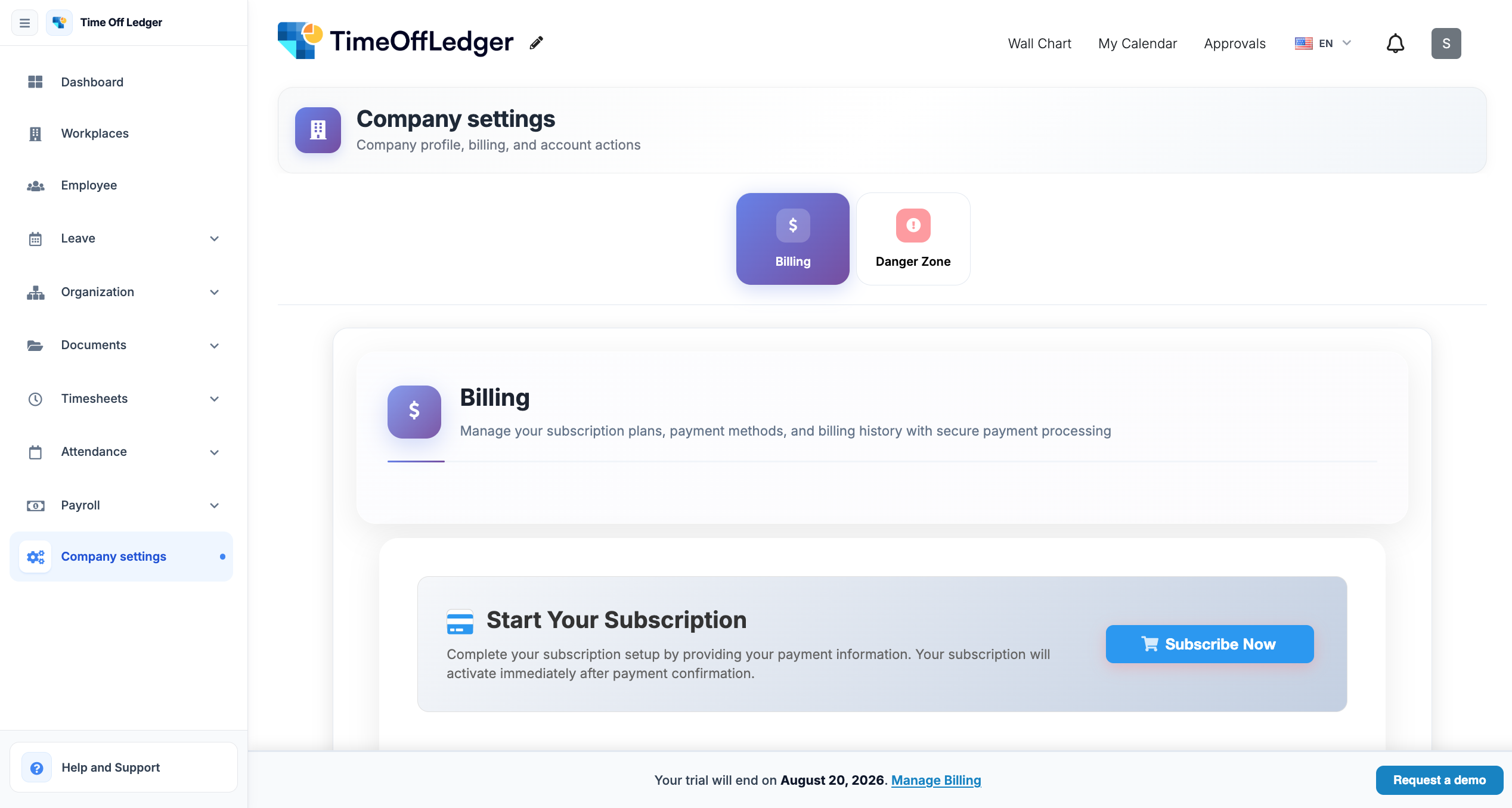
Adım 2: Şirket Bilgilerini Güncelleyin
Şu bilgileri güncelleyebilirsiniz:
- Şirket Adı
- Şirket Logosu
- İletişim E-postası
- Telefon Numarası
- Şirket Adresi
- Web sitesi
- Kuruluş Büyüklüğü (varsa)
Değişikliklerinizi yaptıktan sonra tıklayın Değişiklikleri Kaydet.
Düzenlenebilir alanları gösteren Şirket Bilgileri formunu yakalayın.
Adım 3: Değişikliklerinizi Doğrulayın
Kaydettikten sonra, güncellenen bilgilerin uygulama genelinde doğru göründüğünden emin olmak için kuruluş profilinizi inceleyin.
Güncellenmiş Şirket Profilini veya kontrol panelini yakalayın.
En İyi Uygulamalar
- Resmi şirket adınızı kullanın.
- Yüksek kaliteli bir şirket logosu yükleyin.
- İletişim bilgilerini güncel tutun.
- Şirket ayarlarını periyodik olarak gözden geçirin.
- Kaydetmeden önce tüm değişiklikleri doğrulayın.
Yaygın Sorunlar
Değişiklikler Görünmüyor
En son ayarların yüklendiğinden emin olmak için tarayıcınızı yenileyin veya çıkış yapıp yeniden giriş yapın.
Değişiklikler Kaydedilemiyor
Tüm zorunlu alanların doldurulduğunu ve Yönetici izinleriniz olduğunu doğrulayın.
Hatalı Şirket Bilgisi
Kaydetmeden önce girilen ayrıntıları iki kez kontrol edin. Gerekirse bilgiyi yeniden düzenleyin ve değişiklikleri kaydedin.
Yalnızca Yönetici izinlerine sahip kullanıcılar şirket ayarlarını güncelleyebilir.
Evet. Kuruluşunuzun markasını güncel tutmak için dilediğiniz zaman yeni bir logo yükleyebilirsiniz.
Hayır. Şirket bilgilerini güncellemek çalışan hesaplarını veya izin kayıtlarını etkilemez.


