
Hoe kunnen wij helpen?
Doorzoek onze kennisbank of blader door stapsgewijze handleidingen om je werkruimte in te richten, je team te beheren en het meeste uit TimeOffLedger te halen.
Ontdek Stapsgewijze Gids
TimeOffLedger ondersteunt jaarlijks verlof, ziekteverlof, onbetaald verlof, noodverlof, verlof in plaats daarvan, onbeperkt verlof en elk aangepast verloftype dat u definieert — elk met zijn eigen regels en goedkeuringsketen.
Ja. Je kunt opbouwschema's, pro-rat-rating, gelaagde rechten en carry-forward-limieten instellen volgens het verlofbeleid — waardoor je volledige controle hebt over hoe verlof wordt opgebouwd en overgedragen.
Ja. Stel een maximaal aantal afwezige medewerkers per dag in en het systeem zal conflicterende verzoeken automatisch markeren of blokkeren voordat ze worden goedgekeurd.
De live team-muurkaart toont goedgekeurde, afwachtende en aanstaande afwezigheden tussen teams en locaties in één visueel beeld — zodat managers dekking kunnen plannen en middelen kunnen toewijzen voordat er conflicten of deadlines ontstaan.
Ja. Elke functie voor verlofbeheer is beschikbaar tijdens de volledige gratis proefperiode van 30 dagen. Geen creditcard nodig. Zie onze Prijspagina Voor volledige plandetails.
Ja. Onbetaald verlof wordt volledig ondersteund als een apart type verlof en wordt apart geregistreerd naast alle andere betaalde verlofcategorieën.
Goedgekeurd verlof stroomt direct in Loonadministratievoorbereiding en Tijdenstaten, dus je financiële team werkt altijd met goedgekeurde, actuele gegevens.
TimeOffLedger is alles-in-één HR-software voor verlofbeheer, aanwezigheidsregistratie (TimeLog), medewerkersdossiers, compliance-documenten, loonadministratie en urenstaten — vanuit één verbonden systeem.
De meeste teams voegen binnen enkele minuten werkplekken, afdelingen, medewerkers en verlofbeleid toe. Geen complexe enterprise onboarding.
Medewerkers dienen verlof in of checken in/uit via TimeLog. Managers beoordelen en keuren het goed met één klik. Saldi, aanwezigheid en administratie worden automatisch bijgewerkt.
Het toont goedgekeurde, lopende en aanstaande afwezigheden in één visueel beeld — zodat managers de dekking plannen voordat conflicten of deadlines ontstaan.
Ja. TimeLog in/check-out gegevens voedt urenstaten. Goedgekeurde verlof- en uren vloeien over in de loonadministratie — geen gegevens opnieuw ingevoerd in spreadsheets.
Ja. Creëer meerdere werkplekken, wijs locatiegebaseerde feestdagen toe en beheer medewerkers in verschillende regio's.
Jaarlijks verlof, ziekteverlof, onbetaald verlof, noodverlof, onbeperkt verlof en elk aangepast type dat u definieert — met opbouw-, carry-forward- en daglimieten.
Admin (volledige controle), Manager (keurt teamverlof en urenstaten goed), en Standaardgebruiker (verlof aanvragen, inchecken/uitchecken, persoonlijke dossiers bekijken).
Ja — 30 dagen, volledige functies, geen creditcard nodig. Zie Prijsstelling Voor details.
E-mail admin@timeoffledger.com, bel +1 775 522 9719, of gebruik onze Contactformulier. We reageren binnen 2 uur tijdens kantooruren.
Groeiende bedrijven, HR-teams en operations managers die betrouwbare HR-tools nodig hebben zonder bedrijfscomplexiteit of prijsstelling.
Het aanmaken van een TimeOffLedger-account is de eerste stap naar het efficiënt beheren van werknemersverlof. Zodra je account is ingesteld, kun je je bedrijf configureren, medewerkers uitnodigen, verlofbeleid maken en beginnen met het bijhouden van verlofdagen in één centraal platform.
Voordat je begint
Voordat je je account aanmaakt, zorg ervoor dat je:
- Een geldig e-mailadres.
- Toegang tot je e-mailinbox ter verificatie.
- Naam van je bedrijf of organisatie.
- Een veilig wachtwoord.
Hoe maak je een account aan
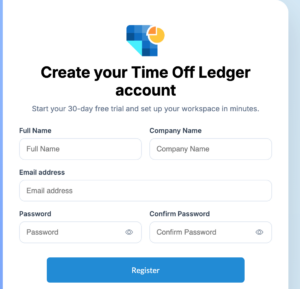
Volg deze stappen om je TimeOffLedger-account aan te maken:
- Bezoek de TimeOffLedger-website.
- Klik Meld je aan.
- Voer je volledige naam in.
- Voer je werkadres in.
- Maak een veilig wachtwoord aan.
- Bevestig je wachtwoord.
- Accepteer de Servicevoorwaarden en het Privacybeleid.
- Klik Account aanmaken.
Als e-mailverificatie is ingeschakeld, ontvang je kort na registratie een verificatiemail.
Verifieer uw e-mailadres
Om je account te activeren:
- Open de verificatiemail die naar je inbox wordt gestuurd.
- Klik op de Verifieer e-mail knop.
- Je wordt doorgestuurd naar TimeOffLedger.
- Log in met je e-mailadres en wachtwoord.
Als je de e-mail niet binnen een paar minuten ontvangt, controleer dan je spam- of junkmap voordat je een nieuwe verificatiemail aanvraagt.
Een sterk wachtwoord kiezen
We raden aan een wachtwoord te maken dat het volgende bevat:
- Minstens 8 personages.
- Eén hoofdletter.
- Eén kleine letter.
- Eén nummer.
- Eén bijzonder personage.
Vermijd het gebruik van veelvoorkomende woorden, verjaardagen of gemakkelijk te raden wachtwoorden.
Na het aanmaken van je account
Zodra je account succesvol is aangemaakt, zijn de volgende stappen:
- Stel je bedrijfsprofiel in.
- Configureer werkdagen.
- Voeg verloftypes toe.
- Nodig medewerkers uit.
- Creëer afdelingen en teams.
- Configureer goedkeuringsworkflows.
Het voltooien van deze stappen zorgt ervoor dat uw organisatie klaar is voordat medewerkers verlof gaan aanvragen.
Veelvoorkomende problemen
Ik heb de verificatiemail niet ontvangen.
Probeer het volgende:
- Controleer je spam- of ongewenste map.
- Zorg dat je het juiste e-mailadres hebt ingevoerd.
- Wacht een paar minuten en vraag een nieuwe verificatiemail aan.
- Neem contact op met je e-mailbeheerder als je organisatie externe e-mails blokkeert.
De verificatielink is verlopen.
Verificatielinks kunnen na een bepaalde periode verlopen. Vraag eenvoudig een nieuw verificatie-e-mailadres aan via de inlogpagina en volg de instructies opnieuw.
Mijn e-mailadres is al geregistreerd.
Als je een bericht ziet dat je e-mail al in gebruik is, probeer dan in te loggen. Als je je wachtwoord bent vergeten, gebruik dan de Wachtwoord vergeten Optie om het te resetten.
Afhankelijk van je browser en de beveiligingsinstellingen van je organisatie kun je mogelijk ingelogd blijven op je persoonlijke apparaat.
Zodra je TimeOffLedger-account is aangemaakt en geverifieerd, kun je inloggen om toegang te krijgen tot je dashboard en beginnen met het beheren van werknemersverlof, het beoordelen van verzoeken of het configureren van je organisatie.
Of je nu werknemer, manager of beheerder bent, inloggen geeft je toegang tot de functies die voor jouw functie beschikbaar zijn.
Voordat je begint
Controleer voordat je inlogt of je:
- Een geregistreerd TimeOffLedger-account.
- Een geverifieerd e-mailadres (als e-mailverificatie vereist is).
- Je e-mailadres en wachtwoord.
Hoe in te loggen
Volg deze stappen om in te loggen op je account:
- Ga naar de TimeOffLedger-inlogpagina.
- Voer het e-mailadres in dat aan je account gekoppeld is.
- Voer je wachtwoord in.
- Klik Inloggen.
Als je referenties kloppen, word je doorgestuurd naar je dashboard.
Uw dashboard
Na het inloggen heb je toegang tot je gepersonaliseerde dashboard.
Afhankelijk van je functie kun je mogelijk:
Werknemers
- Bekijk je verlofsaldo.
- Dien nieuwe verlofaanvragen in.
- Controleer de status van lopende verzoeken.
- Bekijk aankomende bedrijfsfeestdagen.
- Werk je persoonlijke profiel bij.
Managers
- Bekijk verlofverzoeken van teamleden.
- Keur verlofaanvragen goed of wijs ze af.
- Bekijk de teamverlofkalender.
- Houd de beschikbaarheid van medewerkers in de gaten.
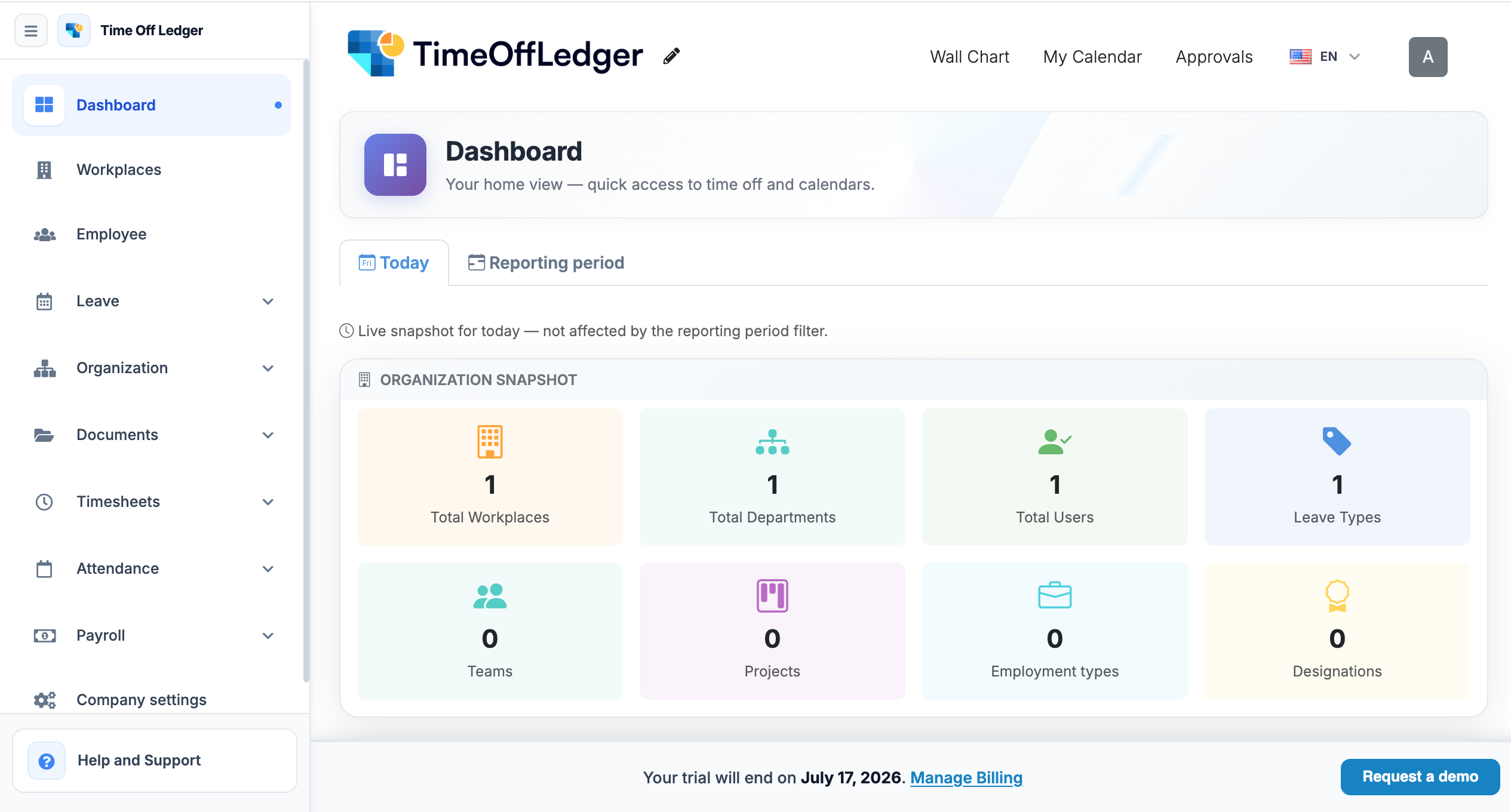
Bestuurders
- Leid medewerkers en afdelingen.
- Configureer bedrijfsinstellingen.
- Maak verlofbeleid aan en bewerk het aan.
- Beheer feestdagen.
- Bekijk rapporten en verlaat analytics.
- Configureer goedkeuringsworkflows.
Houd je account veilig
Om je account te beschermen:
- Deel je wachtwoord nooit met iemand.
- Log altijd uit wanneer je een gedeelde of openbare computer gebruikt.
- Gebruik een uniek wachtwoord dat niet voor andere online accounts wordt gebruikt.
- Werk je wachtwoord regelmatig bij als je organisatie dat vereist.
Veelvoorkomende inlogproblemen
Onjuiste e-mail of wachtwoord
Als je een foutmelding krijgt bij het inloggen:
- Controleer of je het juiste e-mailadres hebt ingevoerd.
- Zorg ervoor dat je wachtwoord correct is ingevoerd.
- Controleer of Caps Lock is uitgeschakeld.
- Probeer je wachtwoord opnieuw zorgvuldig in te voeren.
Wachtwoord vergeten
Als je je wachtwoord bent vergeten, selecteer dan Wachtwoord vergeten Op de inlogpagina en volg de instructies om het te resetten.
Voor gedetailleerde instructies, zie de Wachtwoord Resetten artikel.
Account niet geverifieerd
Als je je e-mailadres niet hebt geverifieerd, kun je mogelijk niet inloggen.
Controleer je inbox voor de verificatiemail en volg de activatie-instructies. Indien nodig, vraag een nieuw verificatiemailadres aan.
Account uitgeschakeld
Als je account is uitgeschakeld door de beheerder van je organisatie, kun je pas inloggen als de toegang is hersteld.
Als je denkt dat dit een fout is, neem dan contact op met de bedrijfsbeheerder.
Ja, hoewel we aanraden om je werkmail te gebruiken zodat je account aan je organisatie wordt gekoppeld.
Het aantal medewerkers dat je kunt toevoegen hangt af van het abonnementsplan van je organisatie.
Ja. Je kunt je TimeOffLedger-account bereiken vanaf meerdere ondersteunde apparaten met dezelfde inloggegevens.
Om veiligheidsredenen kan je sessie vervallen na een periode van inactiviteit. Log gewoon opnieuw in om TimeOffLedger te blijven gebruiken.
Medewerkersinformatie kan in de loop van de tijd veranderen. Of iemand nu van afdeling verandert, promotie krijgt, zijn contactgegevens bijwerkt of een nieuwe manager krijgt, TimeOffLedger maakt het voor beheerders eenvoudig om medewerkersgegevens accuraat en up-to-date te houden.
Het actueel houden van medewerkersinformatie zorgt ervoor dat verlofverzoeken correct worden doorgestuurd, rapporten accuraat blijven en goedkeuringsprocessen blijven functioneren zoals verwacht.
Wie kan werknemersinformatie bewerken?
Alleen gebruikers met Administrator Rechten kunnen werknemersprofielen bewerken. Afhankelijk van de instellingen van uw organisatie kunnen medewerkers mogelijk ook bepaalde persoonlijke gegevens bijwerken, zoals hun profielfoto of contactgegevens.
Hoe een werknemer te bewerken
Volg deze stappen om de informatie van een werknemer bij te werken:
- Log in op je TimeOffLedger-account.
- Navigeer naar Werknemers Vanuit het hoofdmenu.
- Zoek de medewerker die je wilt bewerken.
- Klik op het profiel van de medewerker.
- Selecteer Bewerking.
- Werk de benodigde informatie bij.
- Klik Wijzigingen in het opslaan.
Uw wijzigingen gaan onmiddellijk in.

Informatie die je kunt bijwerken
Afhankelijk van de configuratie van je organisatie kun je mogelijk het volgende bewerken:
- Volledige naam
- Functietitel
- Werk e-mailadres
- Afdeling
- Manager
- Werknemersrol
- Verlofbeleid
- Arbeidsstatus
- Startdatum
- Profielfoto
Sommige velden kunnen beperkt zijn om historische nauwkeurigheid te behouden of te voldoen aan het bedrijfsbeleid.
Het bijwerken van de manager van een werknemer
Het toewijzen van de juiste manager zorgt ervoor dat verlofverzoeken naar de juiste apprator worden gestuurd.
Om een manager bij te werken:
- Open het profiel van de werknemer.
- Vind de Manager veld.
- Selecteer de nieuwe manager uit de lijst.
- Bewaar je wijzigingen.
Toekomstige verlofverzoeken van de medewerker worden doorgestuurd naar de nieuw toegewezen manager.
Wisselende afdelingen
Als een medewerker naar een andere afdeling verhuist:
- Open het medewerkersprofiel.
- Update de Afdeling veld.
- Bewaar de wijzigingen.
Afdelingswijzigingen helpen om rapporten, teamagenda's en personeelslijsten georganiseerd te houden.
Verlofbeleid bijwerken
Als een werknemer van functie verandert of in aanmerking komt voor een ander verlofrecht, moet je mogelijk een nieuw verlofbeleid toewijzen.
Om het verlofbeleid bij te werken:
- Open het medewerkersprofiel.
- Kies het juiste verlofbeleid.
- Bewaar je wijzigingen.
De verlofsaldi van de werknemer kunnen worden herberekend op basis van het nieuwe beleid, afhankelijk van de configuratie van uw organisatie.
Best Practices
Om de personeelsadministratie accuraat te houden:
- Bekijk de informatie van medewerkers regelmatig.
- Werk de records direct bij na organisatorische veranderingen.
- Controleer de toewijzingen van managers na de herstructurering.
- Zorg ervoor dat werknemers het juiste verlofbeleid krijgen.
- Controleer je e-mailadressen dubbel voordat je opslaat.
Veelvoorkomende problemen
Kan geen werknemer bewerken
Als je de informatie van een werknemer niet kunt aanpassen:
- Bevestig dat je beheerdersrechten hebt.
- Controleer of het werknemersaccount is gedeactiveerd.
- Ververs de pagina en probeer het opnieuw.
Onjuist verlofsaldo na het bijwerken
Als de verlofsaldi onjuist lijken na het toewijzen van een nieuw verlofbeleid, bekijk dan de verlofrechten en beleidsinstellingen van de werknemer. Wijzigingen in verlofpolissen kunnen de beschikbare saldi beïnvloeden.
Werknemer niet op de lijst
Als je geen werknemer kunt vinden:
- Gebruik de zoekfunctie.
- Controleer of er filters zijn toegepast.
- Controleer of de werknemer is gedeactiveerd.
Ja. Beheerders kunnen op elk moment het werkadres van een werkmedewerker bijwerken. Als het e-mailadres wordt gebruikt voor het inloggen, moet de medewerker de volgende keer dat hij inlogt het nieuwe e-mailadres gebruiken.
Nee. Historische verlofverzoeken en goedkeuringen blijven intact, tenzij specifiek gewijzigd
Ja. Beheerders kunnen gebruikersrollen bijwerken wanneer verantwoordelijkheden veranderen. Nieuwe toestemmingen gaan direct in na het opslaan.
De pagina Bedrijfsinstellingen bevat de kerninformatie van uw organisatie, waaronder bedrijfsgegevens, contactgegevens en andere algemene voorkeuren.
Alleen gebruikers met Administrator Machtigingen kunnen deze instellingen benaderen en wijzigen.
Voordat je begint
Voordat je je bedrijfsinstellingen bijwerkt, zorg ervoor dat je het volgende doet:
- Je hebt beheerdersrecht.
- Je hebt de juiste bedrijfsinformatie beschikbaar.
- Je begrijpt hoe veranderingen je organisatie kunnen beïnvloeden.
Toegang tot bedrijfsinstellingen
Stap 1: Open de instellingen
- Log in op je TimeOffLedger-account.
- Klik Instellingen vanuit het navigatiemenu.
- Selecteer Bedrijfsinstellingen.
Leg het instellingenmenu vast met Bedrijfsinstellingengehighlight.
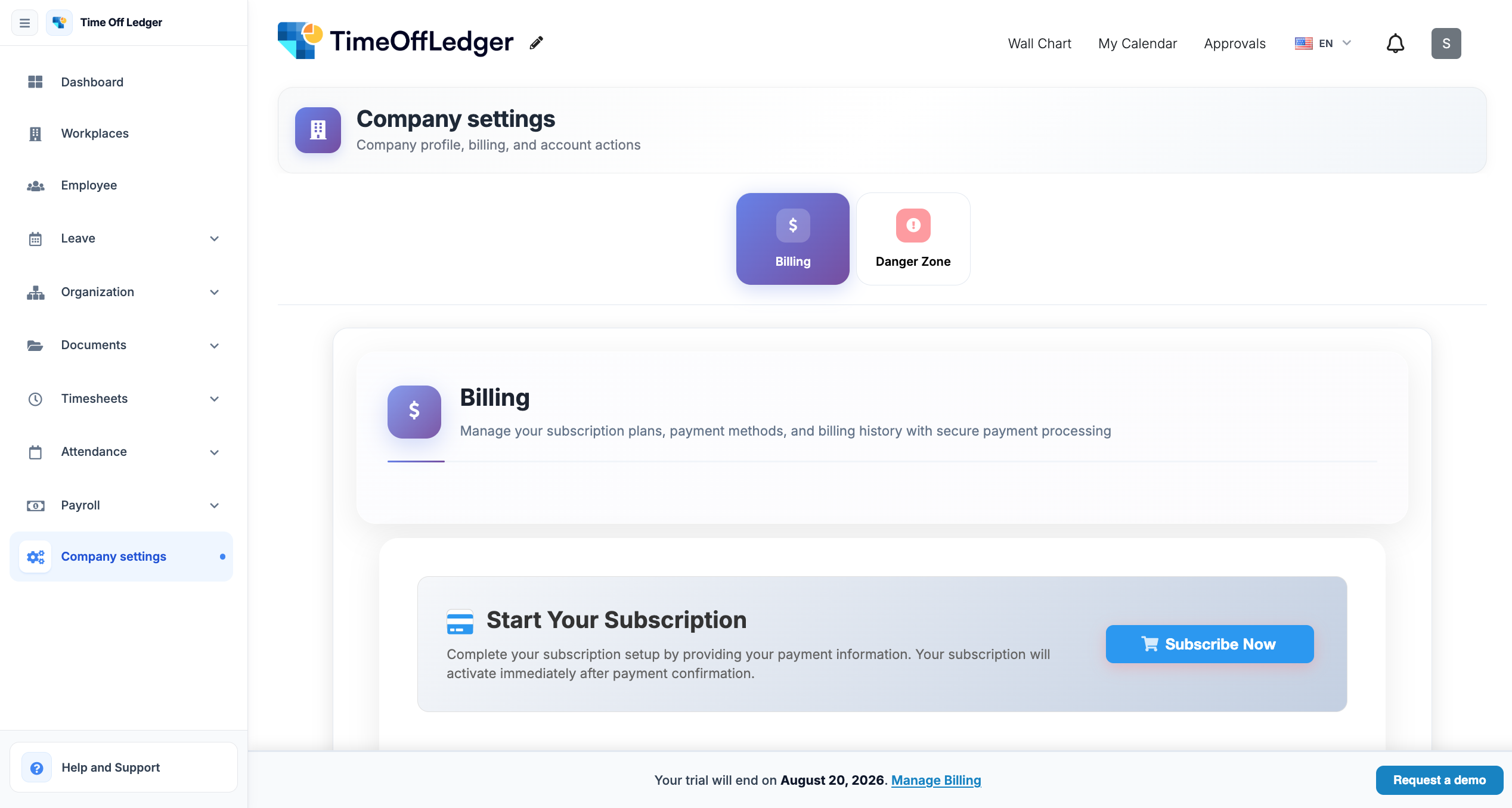
Stap 2: Werk bedrijfsinformatie bij
U kunt informatie bijwerken zoals:
- Bedrijfsnaam
- Bedrijfslogo
- Contact E-mail
- Telefoonnummer
- Bedrijfsadres
- Website
- Organisatiegrootte (indien van toepassing)
Klik na het aanbrengen van je wijzigingen Wijzigingen in het opslaan.
Verzamel het formulier Bedrijfsinformatie met bewerkbare velden.
Stap 3: Controleer je wijzigingen
Zodra het is opgeslagen, controleer je je organisatieprofiel om te controleren of de bijgewerkte informatie correct in de applicatie verschijnt.
Leg het bijgewerkte bedrijfsprofiel of dashboard vast.
Best Practices
- Gebruik je officiële bedrijfsnaam.
- Upload een hoogwaardig bedrijfslogo.
- Houd contactgegevens up-to-date.
- Bekijk de bedrijfsinstellingen periodiek.
- Controleer alle wijzigingen voordat je opslaat.
Veelvoorkomende problemen
Veranderingen zijn niet zichtbaar
Ververs je browser of log uit en log opnieuw in om te controleren of de nieuwste instellingen geladen zijn.
Wijzigingen niet kunnen opslaan
Controleer of alle vereiste velden zijn ingevuld en dat je beheerdersrechten hebt.
Onjuiste bedrijfsinformatie
Controleer de ingevoerde gegevens dubbel voordat je opslaat. Bewerk indien nodig de informatie opnieuw en sla je wijzigingen op.
Alleen gebruikers met beheerdersrechten kunnen bedrijfsinstellingen bijwerken.
Ja. Je kunt op elk moment een nieuw logo uploaden om de branding van je organisatie up-to-date te houden.
Nee. Het bijwerken van bedrijfsinformatie heeft geen invloed op werknemersrekeningen of verlofgegevens.


